Windows 11 노트북에 외장 모니터 한 대를 유선으로 연결해 두 화면에서 서로 다른 작업을 하려면 Windows 키+P에서 ‘확장’을 고른 뒤, 디스플레이 설정에서 화면을 식별하고 실제 좌우 위치에 맞춰 배치하세요. 같은 내용이 두 화면에 보이는 ‘복제’와 작업 공간을 늘리는 ‘확장’은 결과가 다릅니다. 설정 뒤 포인터와 창이 원하는 화면으로 넘어가는지까지 시험하면 배치가 끝납니다.[S1]
같은 화면을 보여줄지 작업 공간을 늘릴지 고른다
이 절차는 노트북 자체 화면과 외장 모니터 한 대를 사용하는 Windows 11 환경을 대상으로 합니다. Microsoft 공식 문서에 근거한 안내이며 실제 PC 시험 결과는 아닙니다. 연결에 쓰는 노트북 영상 출력, 케이블, 모니터 입력이 서로 맞아야 합니다. Microsoft는 연결을 먼저 확인한 뒤 Windows 키+P로 표시 방식을 선택하도록 안내합니다.[S1][S2] USB-C 모양의 단자가 있다는 사실만으로 이 글의 영상 연결 환경이 갖춰졌다고 판단하지 말고, 기기에서 지원하는 영상 출력으로 연결하세요.
| 지금 하려는 작업 | Windows 키+P 선택 | 선택 이유와 보이는 결과 |
|---|---|---|
| 외장 화면에도 현재 내용을 보여주기 | 복제 | 두 화면에 같은 내용이 표시된다. 주변 사람에게 보여줄 자료를 먼저 정한다.[S1] |
| 노트북에는 문서, 외장 화면에는 다른 앱을 두기 | 확장 | 여러 화면을 작업 공간으로 사용하고 창을 화면 사이로 옮길 수 있다.[S1] |
| 연결된 모니터를 쓰지 않고 노트북에서만 작업 | PC 화면만 | PC 화면에만 표시하는 방식이다.[S1] |
| 노트북 화면 대신 외장 화면에 표시 | 두 번째 화면만 | 두 번째 화면에만 내용이 표시된다.[S1] |
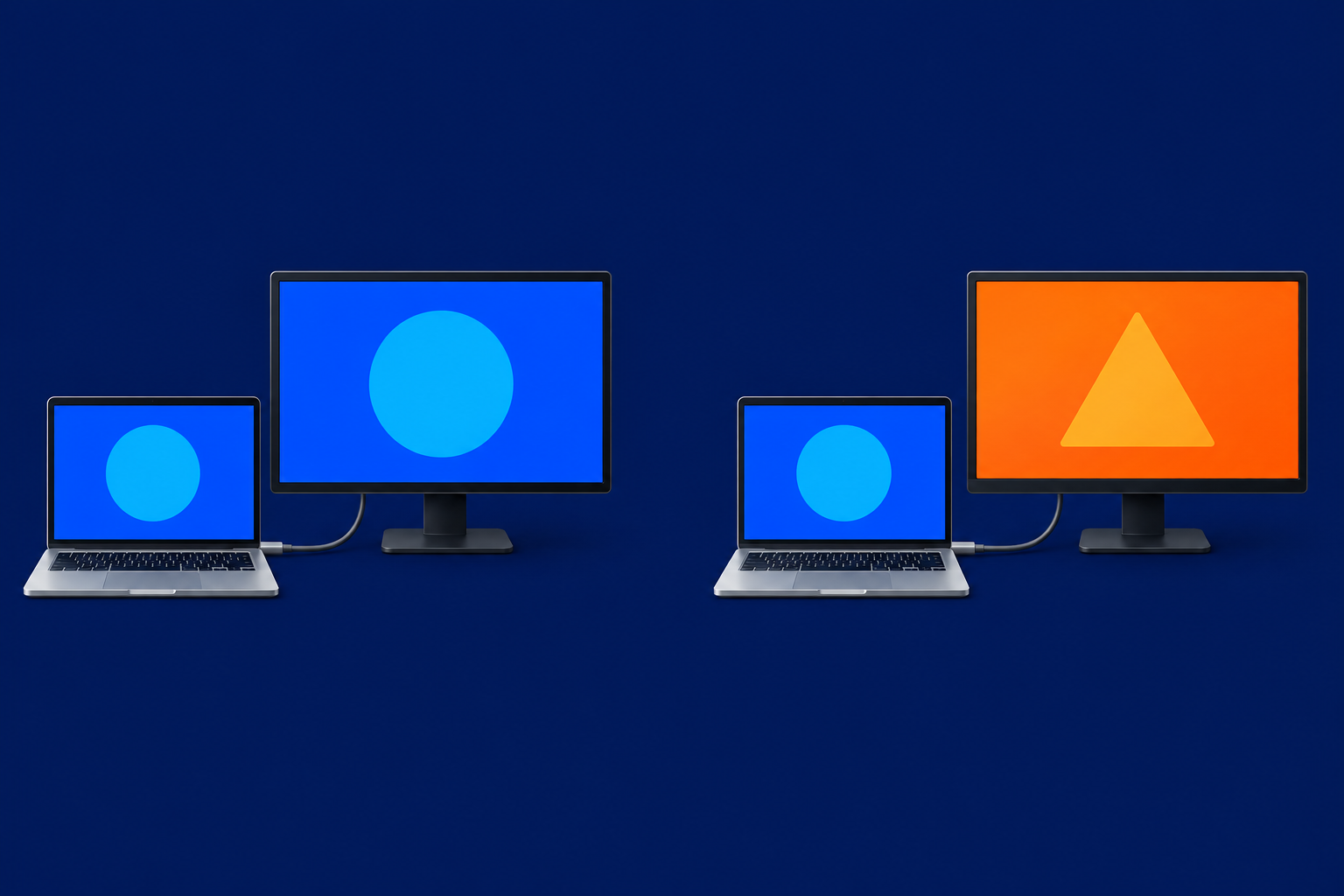
복제는 같은 내용을, 확장은 서로 다른 작업 공간을 보여준다.[S1]
두 앱을 따로 놓으려는데 계속 같은 화면이 나오면 케이블부터 바꾸기 전에 표시 방식이 복제인지 살펴보고 확장으로 바꿉니다.[S1] 반대로 발표 자료를 같이 보여주는 목적이라면 복제가 맞습니다. 모니터가 켜졌다는 사실과 목적에 맞는 표시 방식을 선택했다는 사실을 나눠 확인하세요.
식별한 화면을 실제 좌우와 맞춰 배치한다
- 연결한 모니터와 노트북을 켠 상태에서 Windows 키+P를 누르고 확장을 선택합니다.[S1]
- 시작 → 설정 → 시스템 → 디스플레이를 엽니다. 식별을 누르면 각 화면에 번호가 표시됩니다. 어떤 번호가 노트북이고 어떤 번호가 외장 모니터인지 대응시킵니다.[S1]
- 디스플레이 배치 그림에서 해당 화면을 끌어 실제 놓인 좌우 위치와 맞춥니다. 외장 모니터를 노트북 왼쪽에 뒀다면 그 화면도 왼쪽에 둔 뒤 적용합니다.[S1]
- 포인터를 두 화면이 마주 보는 안쪽 경계로 이동해 원하는 방향으로 건너가는지 시험합니다. Microsoft도 배치를 저장한 뒤 포인터 이동을 시험하도록 안내합니다.[S1]
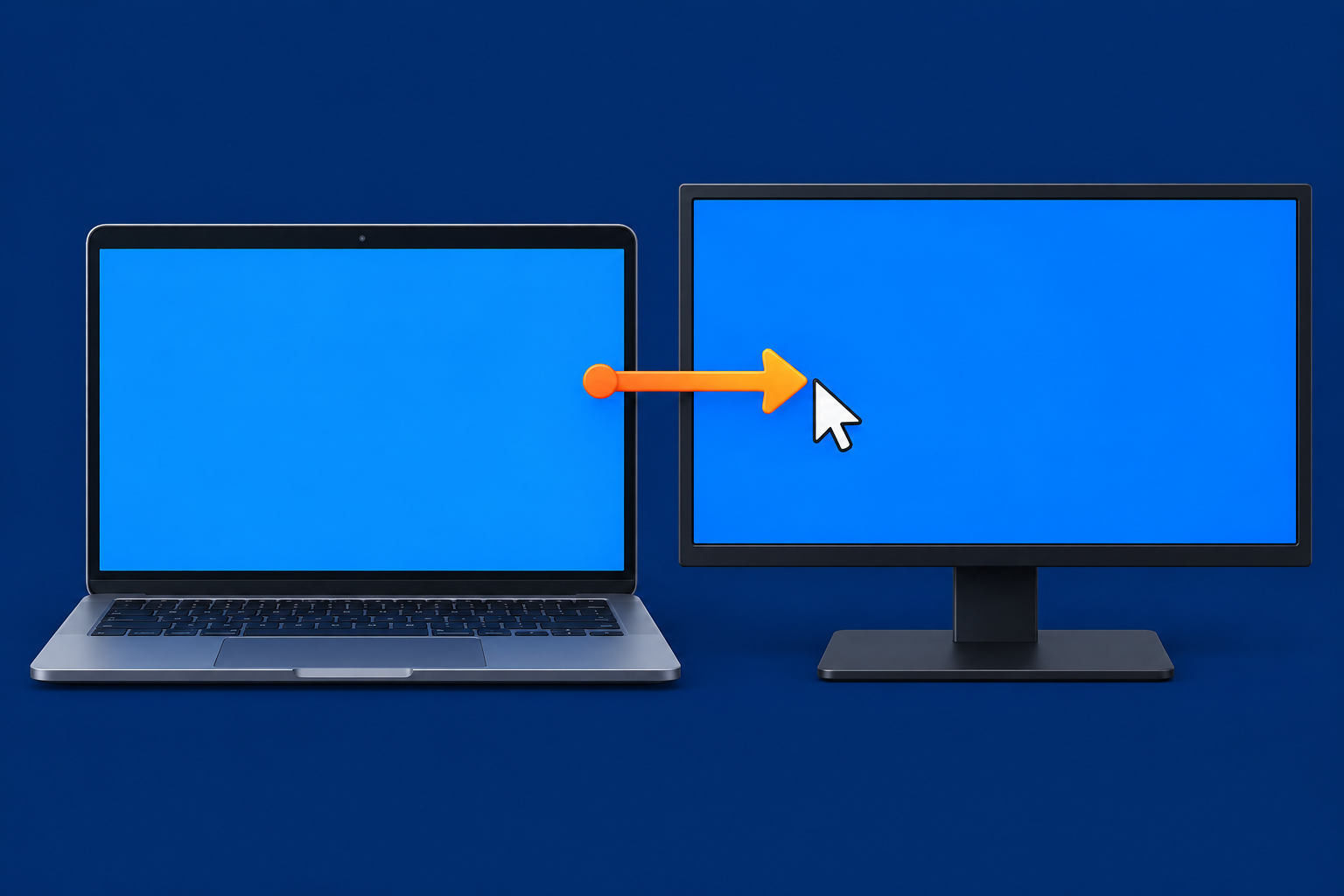
실제 모니터의 좌우 배치와 화면 사이로 포인터를 옮기는 방향을 맞춘다.[S1]
외장 모니터는 오른쪽에 있는데 포인터가 노트북의 왼쪽 끝으로 나가야 그쪽에 나타난다면, 화면은 인식됐지만 배치가 실제 위치와 어긋난 상태로 볼 수 있습니다. 번호를 다시 식별하고 배치를 고치는 단계로 돌아가세요.[S1] 화면 번호가 몇 번인지를 외워서 설정하기보다, 실제로 켜진 화면과 번호를 대응시키는 것이 순서입니다.
창을 옮겨 확장의 결과를 확인한다
옮길 앱 창을 선택하고 Windows 키+Shift+왼쪽 또는 오른쪽 화살표를 누르면 앱이나 창을 다른 모니터로 이동할 수 있습니다.[S3] 노트북에서 문서 창 하나를 선택해 외장 화면으로 옮기고, 노트북에는 다른 창을 남겨 보세요. 두 화면에 서로 다른 작업 창이 있고 포인터도 배치한 방향으로 오간다면 확장과 창 이동을 함께 확인한 것입니다.[S1][S3]
Shift 없이 Windows 키+화살표로 창을 화면 안쪽에 붙이는 동작과 구분하세요. 이번 확인의 대상은 한 화면 안의 창 정렬이 아니라 다른 물리 모니터로 창이 이동하는 결과입니다.[S3] 창이 넘어갔다는 확인 없이 좌우 설정만 반복할 필요는 없습니다.
감지되지 않을 때 연결 경로를 줄여 시험한다
설정에 두 화면이 보이면 배치 문제를 먼저 다룹니다. 하나만 보일 때는 디스플레이 설정의 여러 디스플레이 → 검색(Detect)을 시도합니다. 연결했는데 Windows가 화면을 발견하지 못한 경우에 쓰는 절차입니다.[S1] 여기서도 나타나지 않으면 다음 하드웨어 시험으로 연결 원인을 좁힙니다.
| 관찰한 상태 | 해볼 시험 | 결과를 읽는 방법 |
|---|---|---|
| 케이블을 연결했지만 화면이 검색되지 않음 | PC와 모니터 사이 케이블 연결을 다시 고정 | 접속 상태를 먼저 배제한다.[S2] |
| 도크·어댑터 등을 거쳐 연결함 | 지원하는 직접 영상 연결이 가능하면 중간 부속을 빼고 직결 | 부속 장치가 문제인지 비교하는 시험이다.[S2] |
| 직결해도 표시되지 않음 | 맞는 다른 케이블로 교체 | 교체 후 동작하면 기존 케이블 쪽 문제를 좁힐 수 있다.[S2] |
| 모니터 자체 문제인지 분리하기 어려움 | 다른 지원 PC에서 같은 모니터를 시험 | 다른 시스템에서도 작동하는지 비교한다.[S2] |
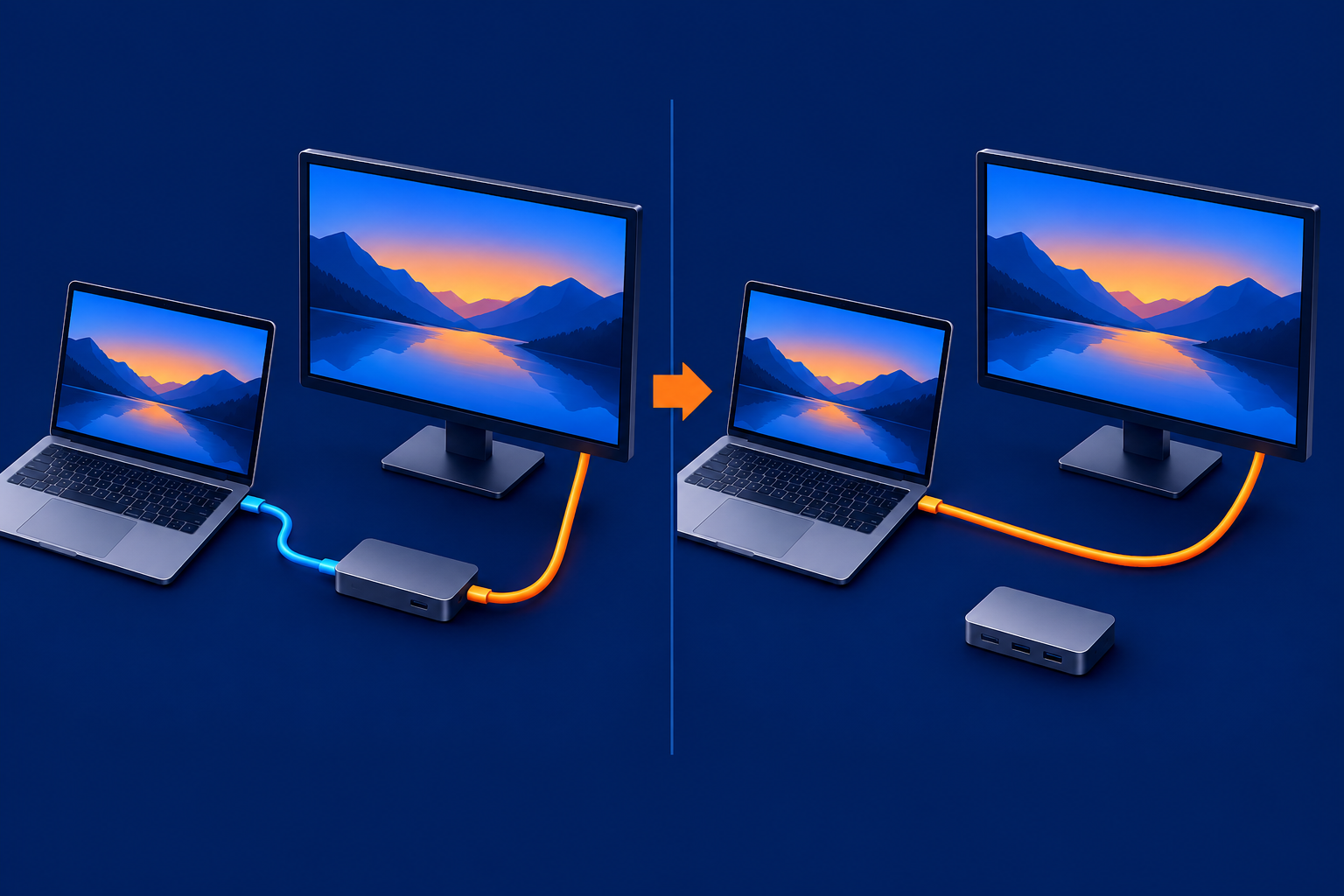
중간 장치를 빼고 연결 결과를 비교하는 개념도. 직접 영상 연결을 지원하는 환경을 전제로 한다.[S2]
한 번에 케이블·도크·포트를 모두 바꾸면 어떤 변경으로 동작했는지 구분하기 어렵습니다. 시험 하나를 한 뒤 화면 검색과 창 이동을 다시 해 보세요. 연결이 살아난 다음에는 확장 선택과 번호 식별도 다시 확인해야 원하는 작업 배치로 끝낼 수 있습니다.[S1][S2]
도킹을 반복한다면 창 위치 옵션을 정한다
디스플레이 설정의 여러 디스플레이에는 모니터 연결에 따라 창 위치를 기억하는 옵션과 모니터 연결이 끊어질 때 창을 최소화하는 옵션이 있습니다. Microsoft는 외장 화면 분리 뒤 다시 연결하면 창을 원래 위치로 돌리는 동작을 설명하고, 두 옵션을 조정할 수 있다고 안내합니다.[S1] 매번 연결해서 작업하는 사람은 원하는 동작을 선택한 뒤 창 하나로 분리·재연결 결과를 확인하세요. 연결 확인, 확장 선택, 좌우 배치, 창 이동을 마친 뒤의 편의 설정입니다.
출처
[S1] Microsoft Support, Windows에서 여러 모니터를 사용하는 방법(날짜 미표시, Windows 11 절) — 확장·식별·검색·배치·창 위치 옵션: https://support.microsoft.com/ko-kr/windows/hardware/display-graphics/how-to-use-multiple-monitors-in-windows [S2] Microsoft Support, Windows의 외부 모니터 연결 문제 해결(날짜 미표시, 외장 모니터 한 대 절) — 케이블·부속 분리·다른 시스템 시험: https://support.microsoft.com/ko-kr/windows/hardware/display-graphics/troubleshoot-external-monitor-connections-in-windows [S3] Microsoft Support, Windows의 바로 가기 키(날짜 미표시) — 다른 모니터로 창 이동: https://support.microsoft.com/ko-kr/accessibility/windows/keyboard-shortcuts-in-windows
출처 확인일: 2026-10-11