Windows 11에서 메뉴를 펼쳐 둔 모습을 찍으려는데 캡처를 시작할 때마다 메뉴가 사라진다면, 시작에서 캡처 도구를 열고 지연을 5초로 정한 뒤 새로 만들기를 누르세요. 카운트다운 동안 메뉴를 다시 펼치고 화면이 회색으로 바뀌면 필요한 영역을 선택합니다.[S1] 아래는 Microsoft 공식 문서에 따른 절차이며, 실제 Windows 기기에서 시험한 후기는 아닙니다.
오류 한 부분과 창 전체 중 필요한 범위를 고른다
화면 일부를 보여줄 때에는 Windows 로고 키+Shift+S로 캡처 도구를 열어 범위를 선택할 수 있습니다. 캡처 뒤 나타나는 알림을 누르면 편집기에서 이미지를 열 수 있습니다.[S3] 처음부터 전체 바탕 화면을 담기보다 설명에 필요한 오류 문구와 주변 조작 부분을 어디까지 포함할지 정하세요.
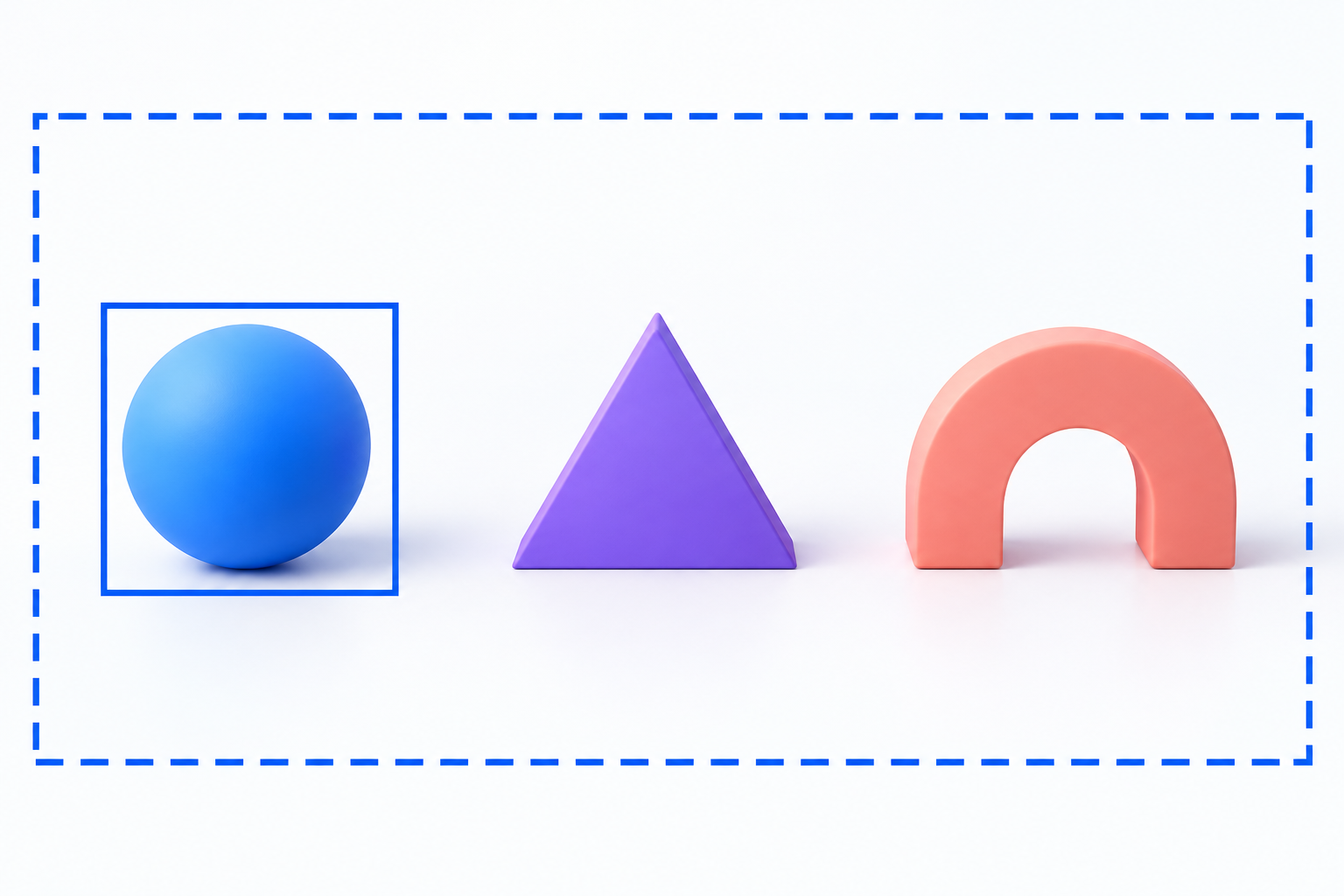
일부 영역과 전체 범위의 차이를 나타낸 개념도이며 실제 Windows 화면은 아니다.
| 보여주려는 대상 | 고를 캡처 방식 | 선택 이유 |
|---|---|---|
| 오류 문구와 그 주변 일부 | 사각형 | 필요한 영역을 직접 끌어 정한다.[S3] |
| 대화상자·앱 창 하나 | 창 | 원하는 창을 선택해 담는다.[S3] |
| 화면 전체의 배치 | 전체 화면 | 전체 화면을 한 이미지에 담는다.[S3] |
| 캡처 조작을 시작하면 닫히는 메뉴 | 지연을 설정한 캡처 | 선택 시간을 뒤로 미뤄 메뉴를 다시 펼칠 틈을 만든다.[S1] |
작은 오류만 보여주려는 작업에서 전체 화면을 택하면 읽을 내용이 작아지고 다른 자료도 함께 들어갈 수 있습니다. 반대로 주변 버튼이 문제의 원인이라면 오류 문구만 너무 좁게 잘라서는 상황을 전달하기 어렵습니다. 먼저 전달할 질문을 정하고 그 질문을 읽는 데 필요한 범위를 선택하는 방식입니다.
사라지는 메뉴는 지연을 걸고 다시 펼친다
지연 캡처는 즉시 영역을 선택하는 단축키와 시작 순서가 다릅니다. Microsoft의 Windows 11 안내에 있는 스크린샷 지연 절차를 따릅니다.[S1]
- 시작에서 ‘캡처 도구’를 검색해 앱을 엽니다.[S1]
- 캡처할 앱과 펼칠 메뉴의 위치를 미리 정해 둡니다. 캡처 도구에서 지연 → 5초를 선택합니다.[S1]
- 캡처 모드에서 사각형을 고르고 새로 만들기를 누릅니다. 이때부터 카운트다운이 시작됩니다.[S1]
- 5초 안에 대상 앱으로 돌아가 필요한 메뉴를 펼칩니다.[S1]
- 화면이 회색으로 바뀌면 메뉴와 필요한 주변 부분을 포함해 영역을 그립니다.[S1]
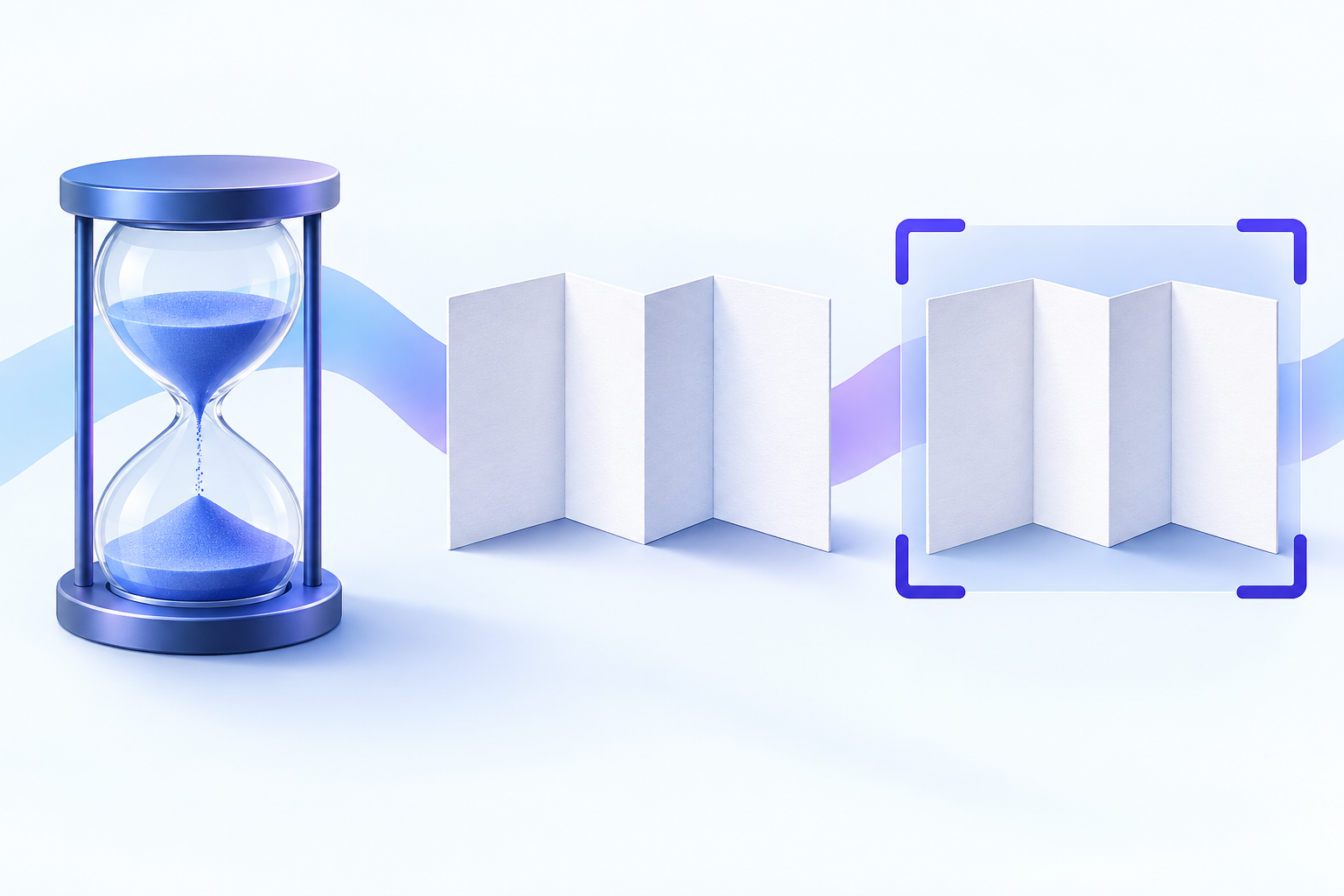
대상을 펼칠 시간을 확보한 다음 그 상태를 담는 순서를 나타낸 개념도.[S1]
결과에서 메뉴가 빠졌다면 두 시점을 구분하세요. 메뉴를 펼치기 전에 캡처 시각이 왔는지, 회색 화면이 된 뒤 영역을 너무 좁게 잡았는지입니다. 전자는 새로 만들기 뒤 메뉴를 여는 순서를 다시 실행하고, 후자는 메뉴까지 들어오도록 영역을 다시 잡습니다.[S1] 같은 단축키만 여러 번 누르기보다 결과에서 빠진 이유에 맞춰 다음 시도를 바꾸는 방법입니다.
붙여넣기와 파일 첨부의 결과를 다르게 확인한다
문서나 이메일 본문에 바로 넣으려면 캡처한 이미지를 복사한 뒤 대상 위치에서 Ctrl+V로 붙여넣습니다. Microsoft의 Office 안내는 캡처 이미지를 클립보드에 복사하고 편집 후 복사·붙여넣는 경로를 설명합니다.[S3] 붙여넣은 문서에서 이미지가 보이는지, 전달하려던 메뉴가 들어 있는지 읽으면 이 경로의 결과를 확인할 수 있습니다.
파일 첨부가 필요하면 저장 위치를 정해야 합니다. 현행 Windows 11 캡처 도구 안내는 스크린샷 폴더 자동 저장을 설명하며, 자세히 보기 → 설정에서 자동 저장 동작과 기본 폴더를 바꿀 수 있다고 안내합니다. 다른 이름으로 저장으로 위치와 파일 이름을 골라 추가 사본을 만드는 방법도 있습니다.[S1]
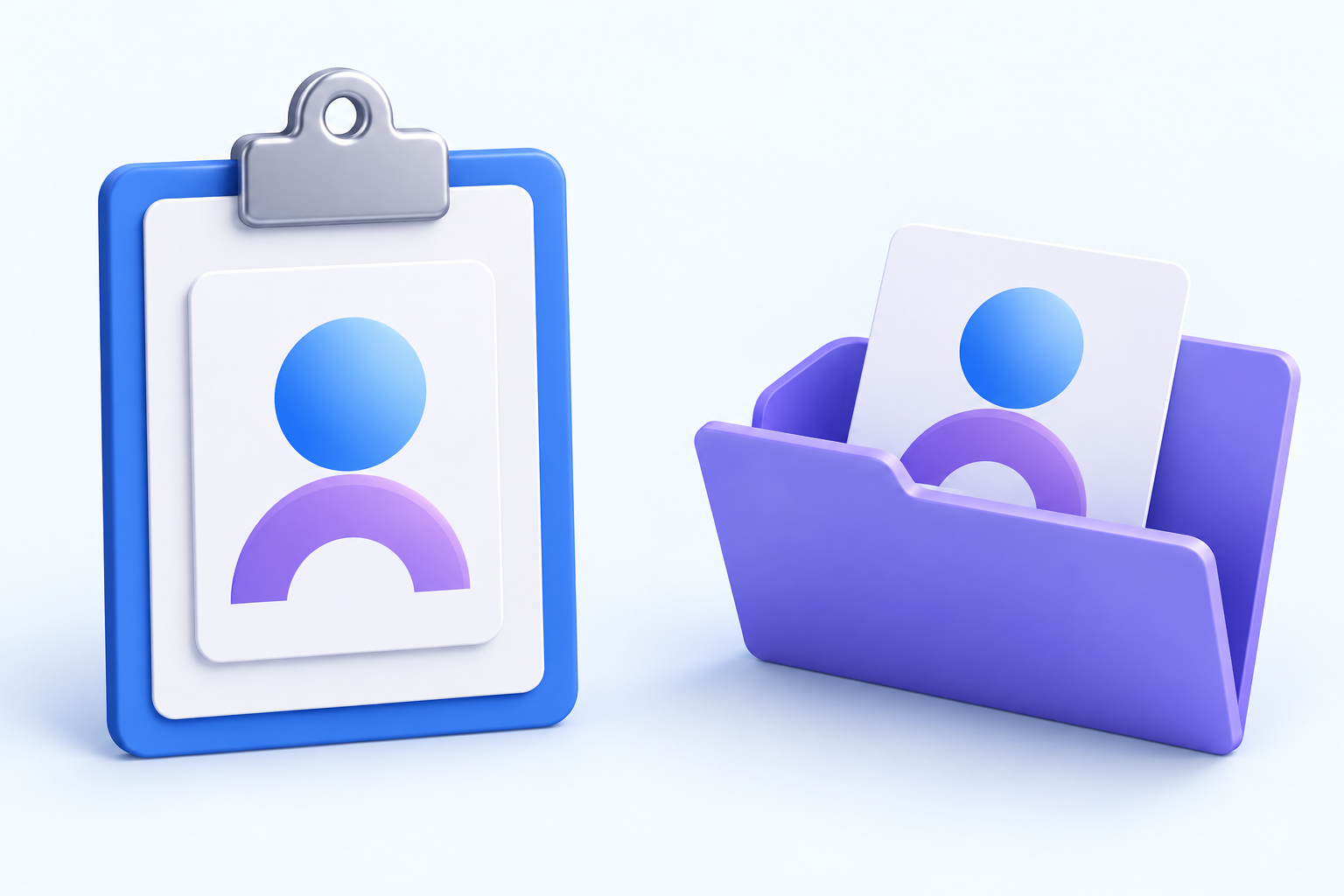
클립보드로 전달할 사본과 폴더에서 찾을 저장 파일을 구분한 개념도.
첨부할 목적이라면 다른 이름으로 저장에서 고른 폴더와 이름을 기억한 뒤, 그 위치에서 저장 파일을 다시 엽니다. 캡처 편집기에 보이는 이미지가 아니라 첨부할 바로 그 파일에서 메뉴·오류 문구·가장자리가 읽히는지 대조하세요. 자동 저장 위치를 바꿨다면 예전 스크린샷 폴더만 찾는 것으로 끝내지 않습니다.[S1]
전체 화면을 곧바로 파일로 남길 목적에는 Windows 로고 키+PrtScn도 있습니다. 공식 단축키 안내는 Pictures 폴더 아래 Screenshots에 저장한다고 설명합니다.[S2] 이 경로는 화면 일부를 골라 메뉴를 읽기 좋게 담는 작업과 다르므로, 범위를 정해야 하는 이번 작업에서는 캡처 도구를 먼저 사용하세요.
강조할 부분을 표시한 뒤 저장본을 다시 읽는다
편집기에서는 펜·형광펜·지우개·자르기 도구로 이미지를 편집할 수 있습니다.[S3] 오류에 표시를 붙일 때 글자 자체를 덮기보다 문제가 되는 위치를 둘러 독자가 원문을 읽을 수 있게 남기세요.
붙여넣을 최종본은 편집 후 다시 복사하고 대상 문서에서 읽습니다.[S3] 첨부할 최종본은 편집을 마친 뒤 다른 이름으로 저장을 다시 실행해 저장하고, 방금 고른 폴더의 파일을 열어 봅니다.[S1] 어느 쪽이든 ‘캡처를 한 번 했다’가 아니라 대상 메뉴가 보이고 필요한 글자가 읽히는 결과물을 완료 기준으로 잡으면 됩니다.
출처
[S1] Microsoft Support, 캡처 도구를 사용하여 스크린샷 캡처(발행·수정일 미표시; Windows 11 탭의 지연·주석·저장 절): https://support.microsoft.com/ko-kr/windows/apps/use-snipping-tool-to-capture-screenshots [S2] Microsoft Support, Windows에서 바로 가기 키(발행·수정일 미표시; Windows 11의 Win+PrtScn): https://support.microsoft.com/ko-kr/accessibility/windows/keyboard-shortcuts-in-windows [S3] Microsoft Support, 창 또는 화면 내용 복사(발행·수정일 미표시; Windows에서 Microsoft 365 문서로 캡처·복사·붙여넣기): https://support.microsoft.com/ko-kr/office/copy-the-window-or-screen-contents 출처 확인일: 2026-10-16