WH-CH720N을 Windows 11 PC에 처음 연결할 때는 헤드폰을 페어링 모드로 만들고 PC에서 장치를 추가한 뒤, 사운드 출력에 WH-CH720N을 선택합니다. 이미 등록한 PC에 다시 연결할 때는 전원을 켜는 단계부터 시작하세요. 매번 새 장치로 등록할 필요는 없습니다.[S1][S2][S3] 아래 절차는 제조사와 Microsoft의 공식 문서에 근거하며 실제 기기 시험 후기는 아닙니다.
처음 연결과 두 번째 기기 추가는 버튼 시간이 다르다
PC에는 음악 재생용 A2DP를 지원하는 Bluetooth 기능이 있어야 합니다. 헤드폰을 충분히 충전하고 PC와 1m 이내에 둡니다. 컴퓨터가 절전 상태라면 깨웁니다. 이 글은 음악 재생 연결을 다루며, 통화에 필요한 HFP/HSP 지원과 앱 마이크 설정까지 완료했다고 보지 않습니다.[S1]
| 헤드폰의 현재 상태 | 헤드폰에서 할 동작 | 다음에 볼 상태 |
|---|---|---|
| 구입·초기화 뒤 어떤 장치에도 등록하지 않음 | 전원을 켠다 | 자동으로 페어링 모드에 들어간다.[S1] |
| 휴대전화 등 다른 기기에 이미 등록했고 새 PC를 추가함 | 전원 버튼을 약 5초 이상 길게 누른다 | 파란 표시등이 두 번씩 반복 깜박이고 ‘Pairing’ 음성 안내가 나온다.[S1] |
| 이 PC에 이미 등록했고 다시 사용할 예정 | 전원 버튼을 약 2초 이상 눌러 켠다 | 연결 알림 소리와 PC의 연결 상태를 본다.[S2] |
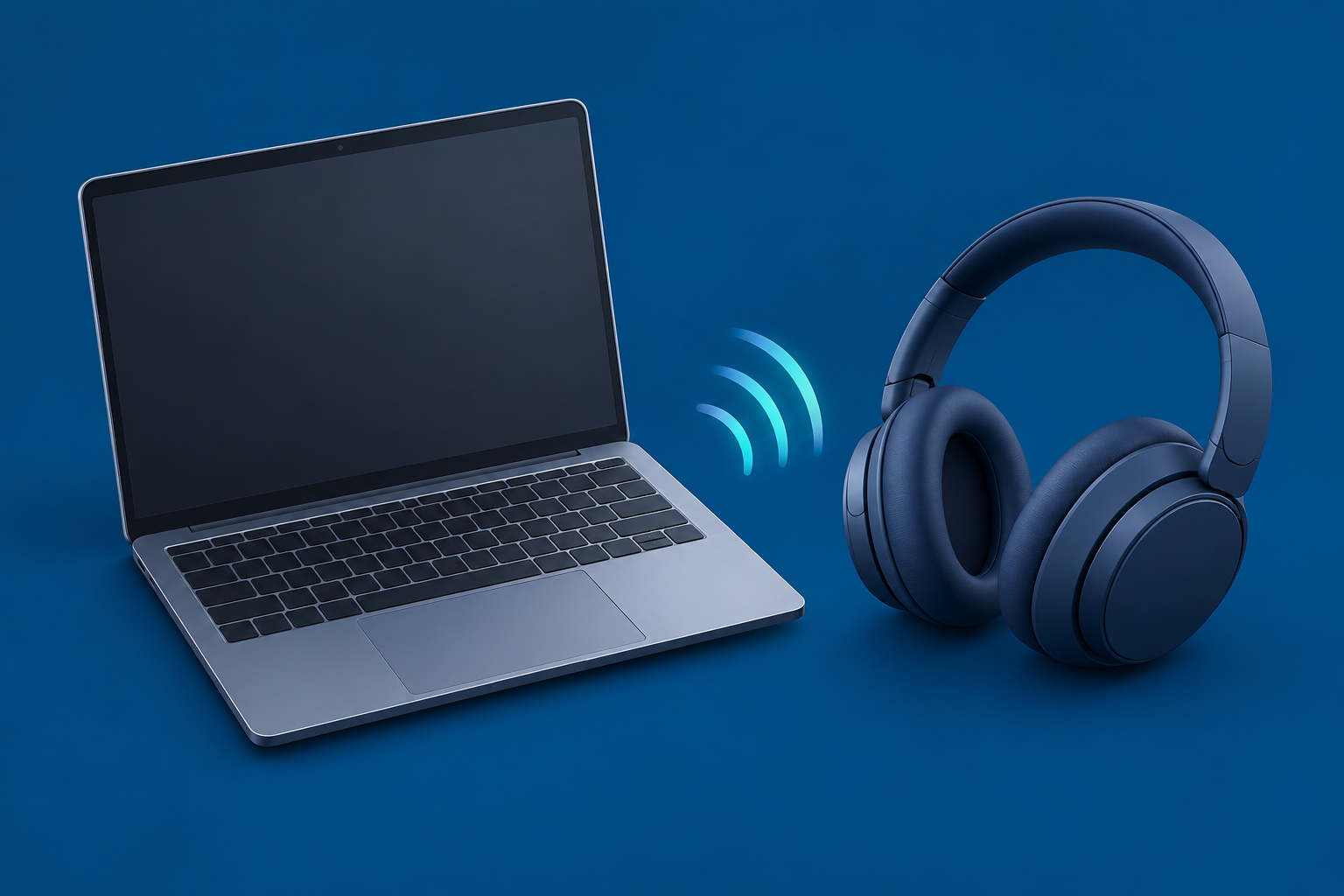
페어링을 시작할 때 두 기기를 가까이 두는 관계를 나타낸 개념도.[S1]
휴대전화와 쓰던 제품을 새 PC에 처음 붙일 때는 표의 두 번째 줄을 적용합니다.[S1]
PC에서 이름을 골라 장치를 추가한다
팝업 알림을 이용하지 않고 설정에서 장치를 추가하는 경로입니다. 영문 메뉴명을 함께 적었습니다.[S1]
- Windows 11의 시작(Start) → 설정(Settings) → Bluetooth 및 장치(Bluetooth & devices)로 갑니다.
- Bluetooth를 켜고 장치 추가(Add device)를 선택합니다.
- 추가할 장치 종류에서 Bluetooth를 고릅니다.
- 검색 목록의 WH-CH720N을 선택합니다. 암호를 요구할 때에만 0000을 입력합니다.
- 연결이 설정됐다는 알림 사운드가 들리는지 확인합니다.[S1]
5분 안에 페어링되지 않으면 페어링 모드가 취소됩니다. 전원을 끄고 페어링 단계부터 다시 시작하세요.[S1]
연결 표시 다음에는 소리의 출력 대상을 고른다
PC에서 시작 → 설정 → 시스템 → 사운드 → 출력으로 이동해 WH-CH720N을 선택합니다. Microsoft는 Bluetooth가 연결돼도 소리가 나지 않을 때 올바른 장치가 출력으로 선택됐는지 확인하도록 안내합니다.[S3] 목록에 이름이 있다는 것과 현재 재생 소리가 그 장치로 가는 것은 별도입니다.
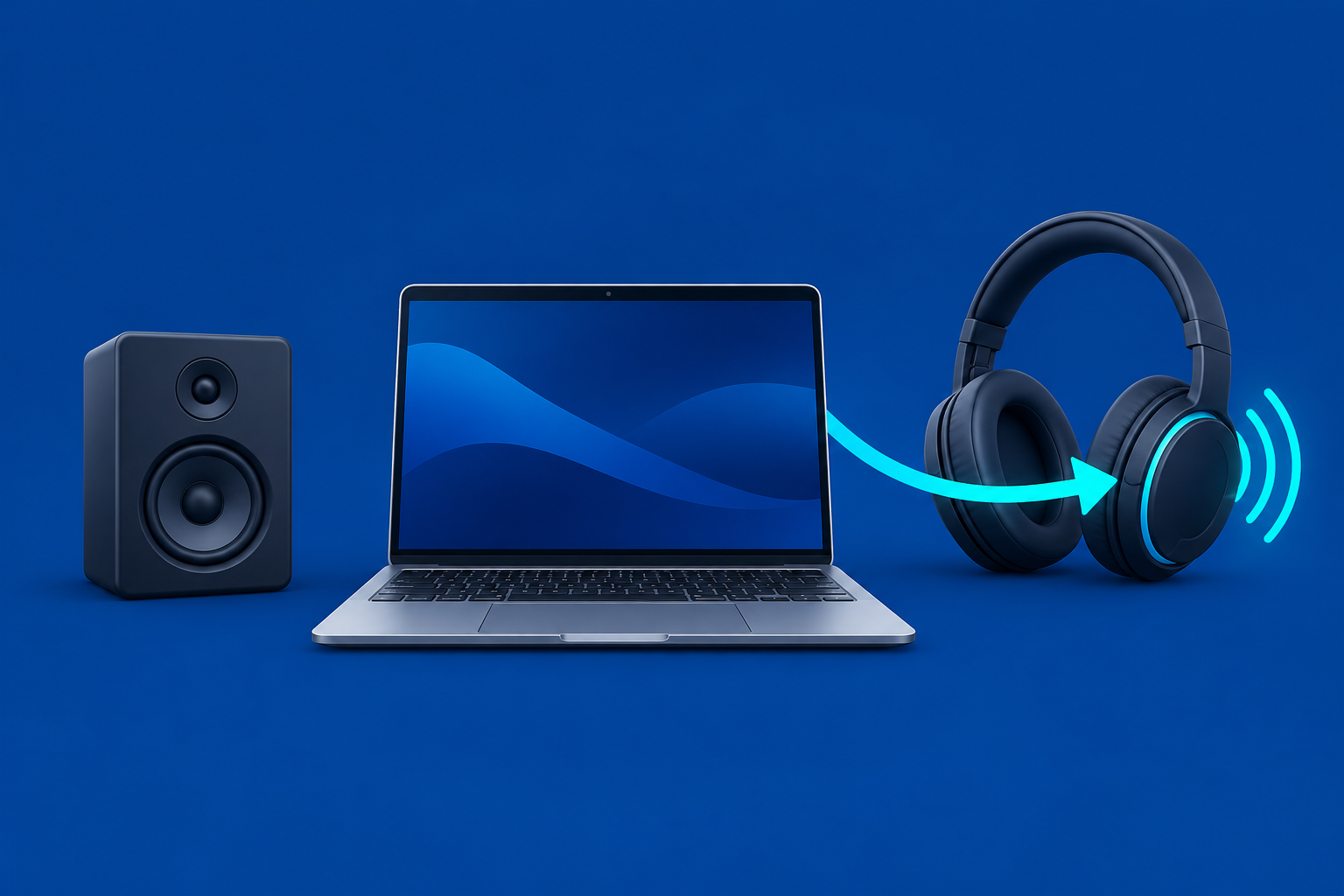
연결된 장치 중 소리를 보낼 출력 대상을 고르는 개념도.[S3]
출력을 고른 다음 평소 쓰는 음악이나 동영상의 짧은 부분을 재생해 헤드폰에서 들리는지 확인하세요. 들리지 않으면 PC와 재생 앱의 음량·음소거, 선택된 출력 장치를 먼저 살핍니다. 목표는 ‘연결됨’을 읽는 데서 끝내는 것이 아니라, 원하는 재생 소리를 헤드폰으로 듣는 상태입니다.[S3]
내장 스피커로 돌리고 싶을 때도 같은 출력 위치에서 스피커를 고릅니다. 소리를 어디로 보낼지 바꾸려는 목적과 헤드폰의 등록 자체를 지우는 목적을 분리하세요. 출력만 바꿀 때는 장치를 제거하거나 다시 페어링할 필요가 없습니다.[S1][S3]
다음 날에는 전원을 켜고 기존 연결부터 쓴다
PC를 깨우고 헤드폰 전원 버튼을 약 2초 이상 눌러 켭니다. 마지막 연결 장치에 자동 연결됐다면 연결 알림 소리가 들립니다. PC의 연결 상태를 보고, 사운드 출력도 WH-CH720N으로 맞춥니다.[S2][S3]
헤드폰이 가까이 있는 휴대전화로 먼저 붙을 수 있습니다. Sony는 마지막으로 연결한 Bluetooth 장치가 근처에 있으면 그 장치에 자동 연결될 수 있다고 설명합니다. PC를 쓰려는데 이 상황이면 그 휴대전화의 Bluetooth를 끄거나 전원을 끈 뒤 PC 연결을 진행합니다. 이 조치는 휴대전화의 다른 Bluetooth 연결도 끊을 수 있으므로 연결 중인 장치가 있는지 생각한 뒤 실행하세요.[S2]
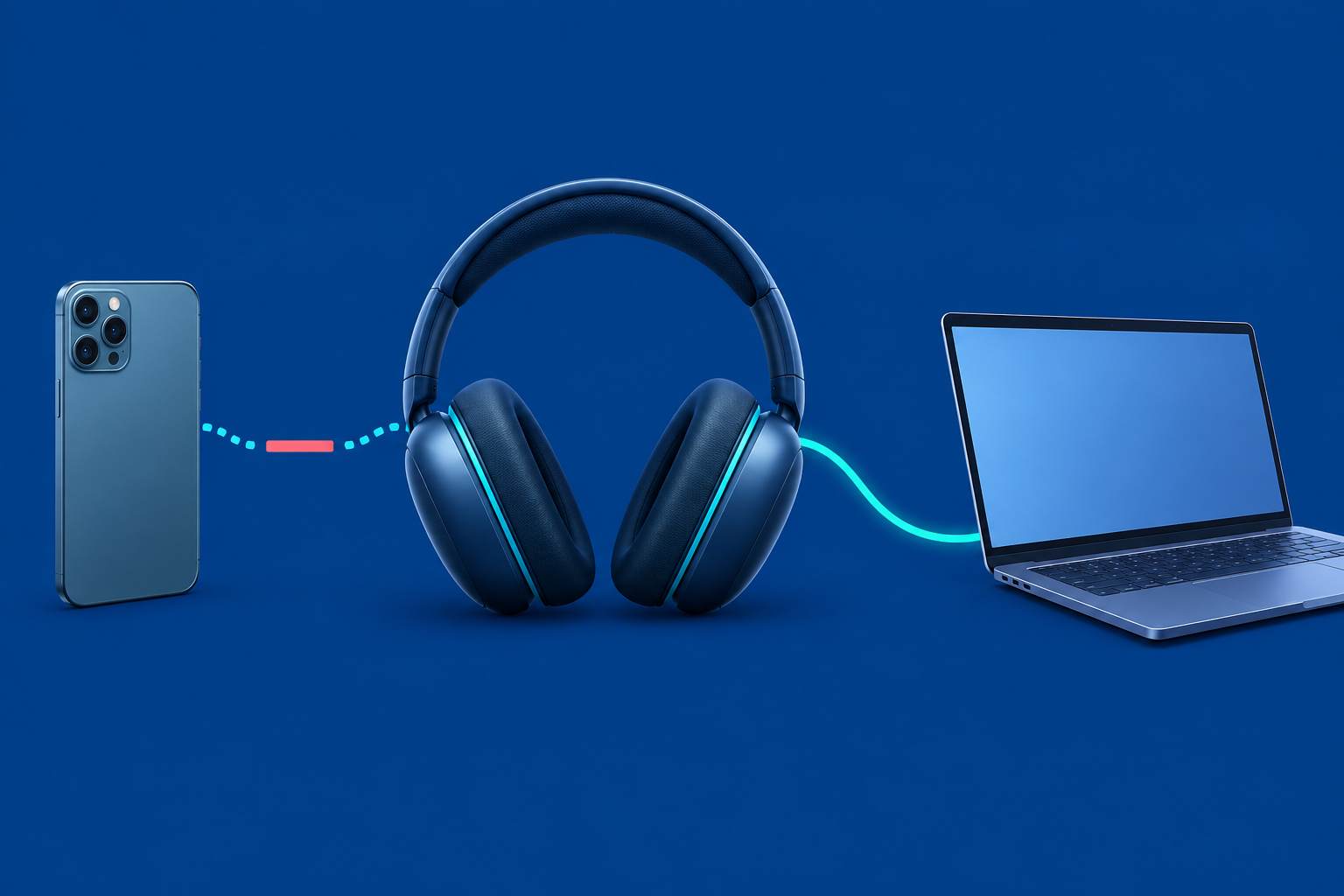
마지막 연결 장치와의 자동 연결을 끊고 PC로 연결하는 관계를 나타낸 개념도.[S2]
PC에 등록된 헤드폰이 여전히 연결되지 않으면 Sony의 재연결 안내는 사운드 화면에서 장치를 고르도록 합니다. 영문 화면 기준 Sound settings → More sound settings → Playback → WH-CH720N을 오른쪽 클릭 → Connect 경로가 제시됩니다.[S2] 음악을 듣는 이 글에서는 재생 탭의 연결을 확인하며, 통화 녹음 탭 설정까지 함께 바꾸지 않습니다.
안 되는 지점에 맞춰 다시 시도한다
| 관찰한 현상 | 먼저 할 조치 | 해결 여부를 볼 곳 |
|---|---|---|
| 검색 목록에 이름이 없음 | 충전 상태·페어링 모드·PC와의 가까운 배치를 맞춤 | 새 장치 목록에 WH-CH720N이 나타나는지 본다.[S1][S4] |
| 이름은 있고 연결도 됐는데 무음 | 사운드 출력·음량을 조정 | 같은 재생 구간이 헤드폰으로 들리는지 시험한다.[S3] |
| 켤 때 휴대전화로 자동 연결됨 | 마지막 연결 장치의 Bluetooth를 잠시 끔 | PC 연결 상태와 음악 출력을 다시 본다.[S2] |
| PC 목록에 있으나 연결되지 않음 | 해당 헤드폰 항목을 제거한 뒤 다시 추가 | 새 페어링 알림 후 같은 음악 재생을 시험한다.[S2][S4] |
마지막 행의 장치 제거는 PC의 해당 페어링 항목을 없애므로, 그 뒤에는 다시 페어링해야 합니다. 설정 → Bluetooth 및 장치 → 해당 장치의 추가 옵션(…) → 장치 제거 다음에 장치 추가로 이어갑니다.[S4] 헤드폰 공장 초기화와는 범위가 다릅니다. Sony의 초기화 안내는 음량 설정 등을 공장 설정으로 되돌리고 모든 페어링 정보를 삭제한다고 밝힙니다. 한 PC의 재연결 문제를 해결하려고 처음부터 전체 초기화를 선택하지 마세요.[S5]
여전히 연결 문제가 남으면 Microsoft의 도움말 보기(Get Help) Bluetooth 문제 해결사를 실행하는 경로가 있습니다.[S4] 이 단계로 넘어갈 때는 검색 실패인지, 연결 실패인지, 연결 뒤 무음인지 구별해 두면 같은 설정을 계속 바꾸는 일을 줄일 수 있습니다.
출처
- [S1] Sony WH-CH720N 도움말, 컴퓨터(Windows 11)와 페어링 및 연결(발행·수정일 미표시, 해당 모델): https://helpguide.sony.net/mdr/2966/v1/ko/contents/TP1000951730.html
- [S2] Sony WH-CH720N 도움말, 페어링된 컴퓨터(Windows 11)에 연결(발행·수정일 미표시): https://helpguide.sony.net/mdr/2966/v1/ko/contents/TP1000951731.html
- [S3] Microsoft Support, Bluetooth 연결 후 무음 해결(발행·수정일 미표시, Windows 11 절): https://support.microsoft.com/ko-kr/windows/hardware/bluetooth/fix-bluetooth-connected-but-no-sound-issue-on-windows
-
[S4] Microsoft Support, Bluetooth 연결 안 함 해결(발행·수정일 미표시, Windows 11 절): https://support.microsoft.com/ko-kr/windows/hardware/bluetooth/troubleshoot-bluetooth-not-connecting-in-windows
-
[S5] Sony WH-CH720N 도움말, 헤드셋을 초기화하여 공장 설정으로 복원(발행·수정일 미표시, 초기화 영향): https://helpguide.sony.net/mdr/2966/v1/ko/contents/TP1000783734.html
출처 확인일: 2026-10-17