Pixel 휴대전화의 모바일 데이터를 Windows 11 노트북에 쓰려면 전화에서 비밀번호가 있는 Wi-Fi 핫스팟을 켜고, PC에서 그 이름을 골라 연결합니다. 데이터가 제한된 요금제라면 PC의 해당 Wi-Fi도 ‘데이터 통신 연결’로 설정하세요. 전화의 데이터 절약 모드를 끄는 단계와 PC에서 데이터 사용을 줄이는 단계는 서로 다릅니다.[S1][S2][S3]
아래는 Android 14 이상 Pixel과 Wi-Fi 기능이 있는 Windows 11 PC를 범위로 한 공식 문서 기반 절차입니다. 실제 기기 시험 후기는 아닙니다. 이동통신사가 테더링을 제한하거나 추가 비용을 부과할 수 있으므로, 시작 전에 자신의 요금제에서 공유 가능한 데이터·비용 조건을 맞춥니다.[S1]
PC의 Wi-Fi 연결도 전화의 모바일 데이터를 쓴다
핫스팟을 쓰면 PC와 전화 사이의 연결은 Wi-Fi여도 인터넷에 쓰는 데이터는 전화의 모바일 데이터입니다.[S4] PC에 Wi-Fi 표시가 보인다는 이유로 집 공유기의 정액 회선에 붙었다고 생각하지 마세요. 어느 이름의 네트워크에 연결했는지가 출발점입니다.[S2]
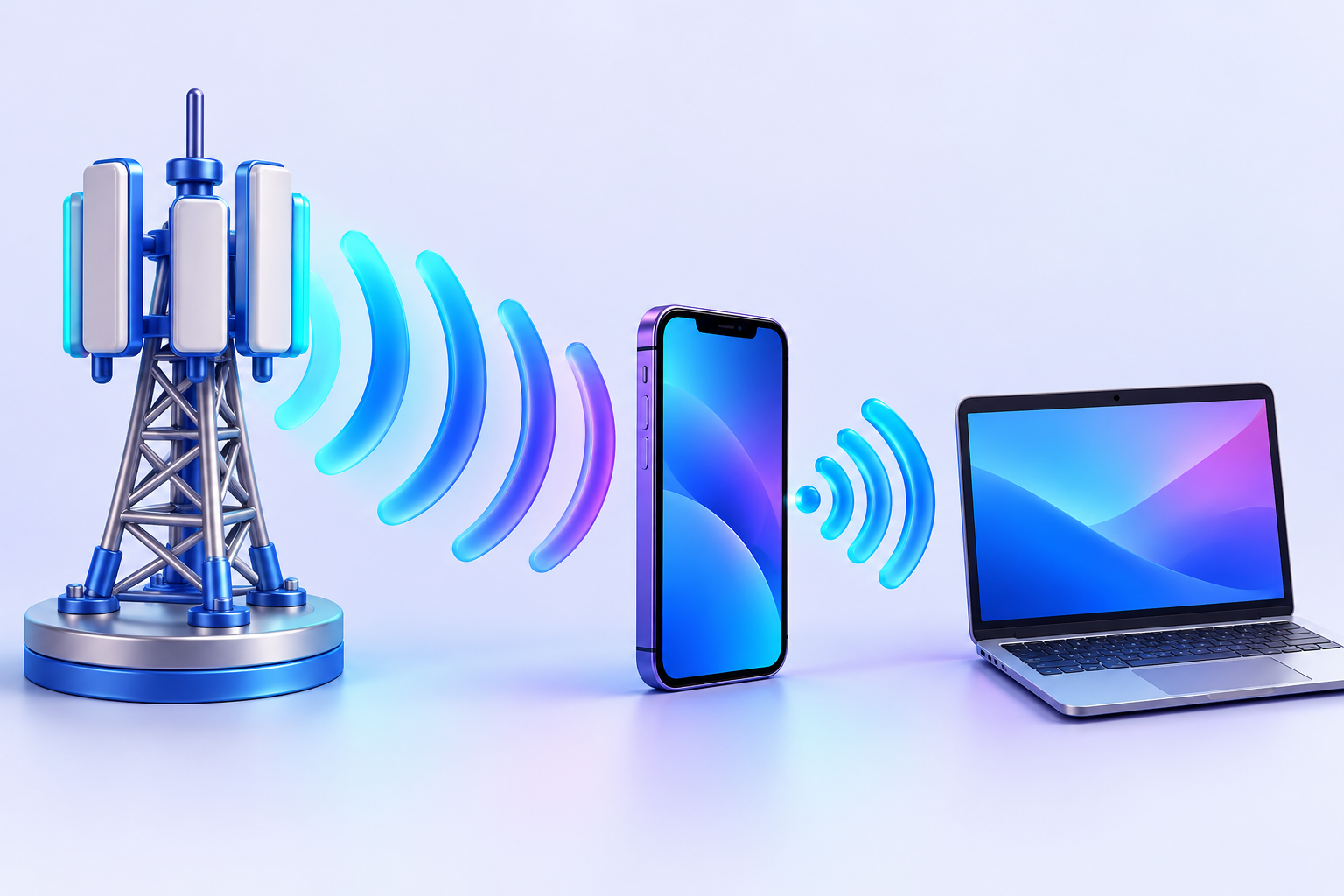
PC와 전화 사이가 Wi-Fi여도 인터넷에는 전화의 모바일 데이터를 쓰는 연결입니다.[S1]
Windows는 Wi-Fi를 기본적으로 데이터 무제한 연결로 취급하고, PC 자체의 셀룰러 연결은 기본적으로 데이터 통신 연결로 취급합니다. 전화 핫스팟에 Wi-Fi로 연결하는 이번 상황은 전자이므로, 제한된 데이터라면 PC 설정도 직접 바꾸는 흐름이 필요합니다.[S3]
Pixel에서 이름·비밀번호를 정하고 PC에서 연결한다
- 전화의 설정 → 네트워크 및 인터넷 → 핫스팟 및 테더링 → Wi-Fi 핫스팟으로 갑니다. 이름·비밀번호를 열어 PC에서 찾을 이름과 입력할 비밀번호를 확인하거나 변경합니다.[S1]
- 데이터 절약 모드를 끄면 휴대전화에서 앱의 백그라운드 모바일 데이터 사용을 줄이던 기능도 중지됩니다. 설정 → 네트워크 및 인터넷 → 데이터 절약 모드에서 끄고, 앞의 핫스팟 화면으로 돌아가 Wi-Fi 핫스팟을 켭니다. Pixel 도움말은 데이터 절약 모드를 꺼야 Wi-Fi 테더링이 가능하다고 안내합니다.[S1][S5]
- Windows 11 작업 표시줄의 네트워크·소리·배터리 아이콘 영역을 눌러 빠른 설정을 열고 Wi-Fi 연결 관리를 선택합니다.[S2]
- 전화에서 본 핫스팟 이름을 고르고 연결 → 네트워크 암호 입력 → 다음으로 진행합니다.[S2]
연결한 네트워크 이름이 전화의 이름과 같은지 보고, PC 브라우저에서 새 웹페이지를 열어 실제 인터넷 접속까지 확인합니다. 이는 문서의 ‘다른 기기를 인터넷에 연결’하는 결과를 확인하는 방법이며, 특정 속도나 연결 품질을 보장하는 시험은 아닙니다.[S1][S2]
데이터 통신 연결은 인터넷을 끄는 스위치가 아니다
PC에서 설정(Settings) → 네트워크 및 인터넷(Network & internet) → Wi-Fi → 현재 연결한 네트워크 → 데이터 통신 연결(Metered connection)을 켭니다. 경로는 Microsoft의 Windows 11 안내 기준이며 영문 항목을 함께 적었습니다.[S3]

일부 전송이 계속될 수 있어 인터넷 전체를 끄는 설정과는 다르다는 개념도입니다.[S3]
| 설정·상황 | 달라지는 점과 할 일 |
|---|---|
| 전화의 데이터 절약 모드 | Pixel Wi-Fi 테더링을 켜려면 사용 중지한다.[S1] |
| PC의 데이터 통신 연결 | 앱·서비스의 데이터 사용을 줄이려는 설정이다. 일부 업데이트나 앱 동기화가 제한될 수 있다.[S3] |
| Microsoft Store 다운로드 등이 멈춤 | 데이터 통신 연결의 영향일 수 있다. 제한 없는 회선에서 계속할 작업과 지금 필요한 작업을 나눈다.[S3] |
| 정해진 데이터량을 넘기면 자동 차단되길 원함 | 이 설정만으로 요금제 한도 초과가 막힌다고 보지 않는다. 실제 제공량·과금 조건은 이동통신 요금제 기준이다.[S1][S3] |
이 옵션을 켜도 우선순위가 높은 Windows 업데이트 등 일부 통신은 계속될 수 있습니다. 모든 다운로드를 막는 절대 한도로 쓰지 않습니다. 데이터 제한이 없는 회선에서 해제하려면 같은 위치의 스위치를 끕니다.[S3]
이름이 안 보이는 문제와 인터넷이 안 되는 문제를 나눈다
PC 목록에 이름이 없으면 전화에서 핫스팟이 켜져 있는지, PC에서 Wi-Fi 목록을 새로 고쳤는지 봅니다. Windows의 네트워크 목록 새로 고침으로 다시 검색할 수 있습니다.[S1][S2] 연결된 기기가 없을 때 Pixel이 배터리 절약을 위해 핫스팟을 자동으로 끄는 설정도 있으므로, 잠깐 쓰지 않은 뒤에는 전화 쪽 상태부터 봅니다.[S1]
이름은 보이지만 암호가 맞지 않으면 전화의 현재 핫스팟 비밀번호를 다시 읽고 입력합니다. 집 Wi-Fi의 암호를 대신 넣지 않습니다.[S1][S2] 연결은 됐지만 인터넷이 안 된다면 전화 자체의 모바일 연결과 요금제의 테더링 제한을 먼저 구별합니다. Wi-Fi 이름을 고르는 단계까지 성공한 상황에서 다른 사람의 열린 네트워크로 무작정 바꾸지 마세요.[S1]
회사에서 관리하는 PC에서 데이터 통신 연결 옵션이 회색이라면 조직 정책으로 정했을 수 있습니다. 관리자에게 해당 네트워크의 정책을 물으며, 제한을 우회하기 위해 보안 설정을 해제하는 절차는 필요하지 않습니다.[S3]
작업을 마치면 핫스팟을 끄고 충전 연결도 구별한다
테더링 중에는 기기를 충전하고, 사용을 마치면 테더링 연결을 끊으라는 Android 안내가 있습니다.[S4] 충전 케이블을 꽂은 것과 PC가 Wi-Fi 핫스팟에 연결된 것은 별개입니다.
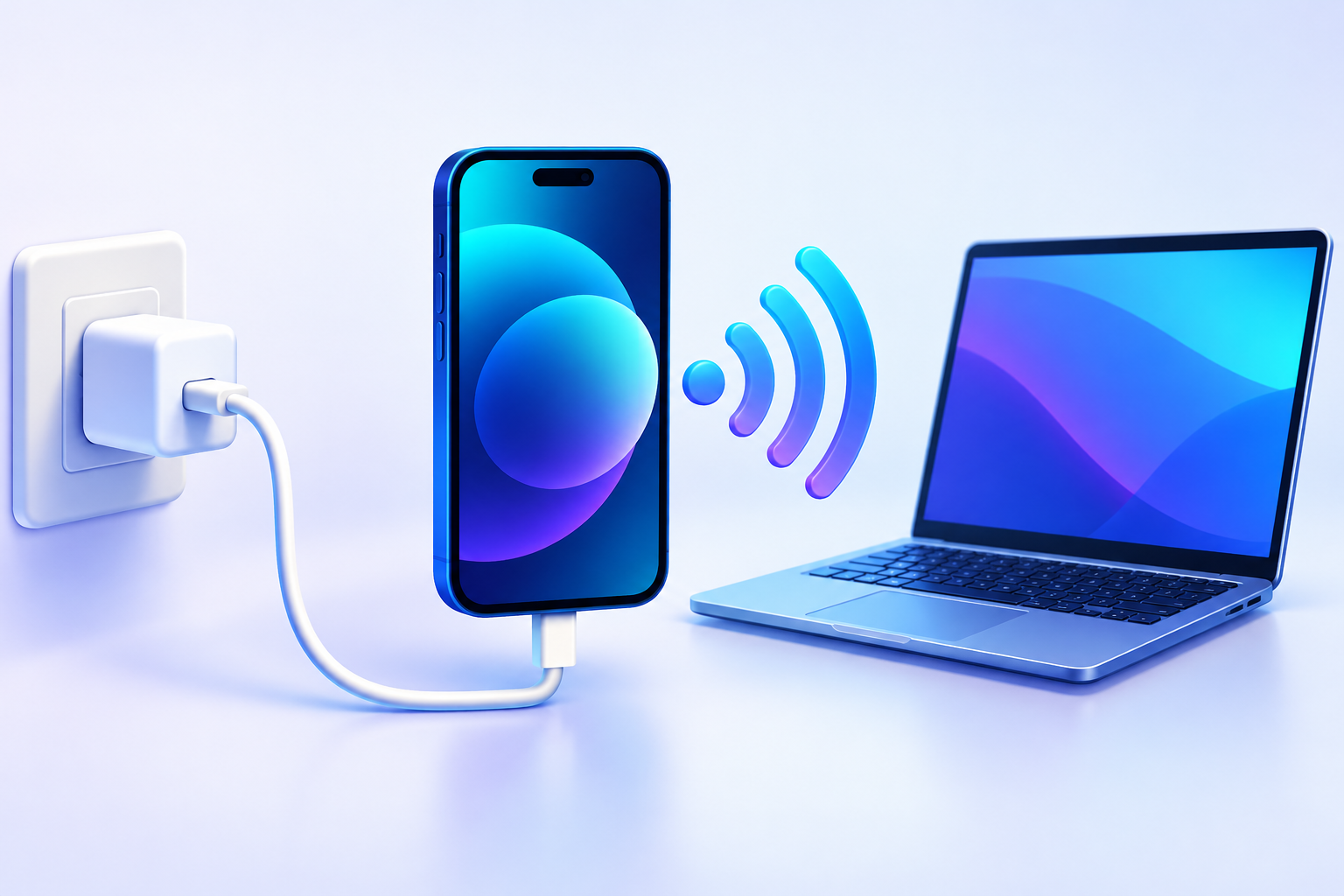
충전 케이블과 PC의 무선 인터넷 연결은 서로 다른 경로입니다.
전화의 같은 Wi-Fi 핫스팟 화면에서 사용을 끄면 공유를 끝낼 수 있습니다. PC에서 해당 핫스팟의 연결이 끊어졌는지 확인하세요. 이후 PC가 다른 Wi-Fi를 쓰는지는 네트워크 이름으로 다시 구별합니다. 자동 종료는 연결 기기가 없을 때 작동하는 설정입니다.[S1] 전화의 데이터 절약 모드를 원래 켜 두었다면, 공유를 끈 뒤 앞서 설명한 경로에서 다시 켭니다.[S5]
출처
[S1] Google Pixel 도움말, 모바일 데이터 공유 — 설정 앱 경로·데이터 절약 모드·자동 종료(일부 단계 Android 14 이상, 발행·수정일 미표시): https://support.google.com/pixelphone/answer/2812516?hl=ko [S2] Microsoft Support, Windows에서 Wi-Fi 네트워크에 연결 — Windows 11 절(발행·수정일 미표시): https://support.microsoft.com/ko-kr/windows/experience/connectivity-networking/connect-to-a-wi-fi-network-in-windows [S3] Microsoft Support, Metered connections in Windows — Windows 11 절·효과·조직 제한(발행·수정일 미표시): https://support.microsoft.com/en-us/windows/experience/connectivity-networking/metered-connections-in-windows [S4] Google Android 도움말, 핫스팟 또는 테더링 — 배터리 절약(발행·수정일 미표시): https://support.google.com/android/answer/9059108?hl=ko
[S5] Google Pixel 도움말, 데이터 절약 모드로 모바일 데이터 사용량 줄이기 — 켜기·끄기 경로와 앱의 백그라운드 데이터 영향(발행·수정일 미표시): https://support.google.com/pixelphone/answer/7055392?hl=ko
출처 확인일: 2026-10-20