Android 휴대전화를 Windows 11 PC에 연결했는데 충전만 된다면, 잠금을 풀고 USB 알림에서 파일 전송을 선택하세요. 그래도 파일이 안 보이면 데이터 전송을 지원하는 케이블인지 확인하고, 케이블·전화 포트·PC 포트를 나눠 점검합니다.[S1] 아래는 Android 14 이상과 개인 소유 Windows 11 PC를 대상으로 한 공식 문서 기반 안내입니다. 실제 기기 시험 결과를 제시하는 글은 아닙니다.
충전되는 케이블이 모두 파일을 옮기는 것은 아니다
Google은 일부 USB 케이블이 파일 전송을 지원하지 않는다고 명시합니다.[S1] 전화에 충전 표시가 뜬다는 사실만으로 PC까지 데이터가 연결됐다고 판단하지 마세요. 케이블의 데이터 지원 여부와 전화의 USB 사용 모드는 따로 맞춰야 합니다.
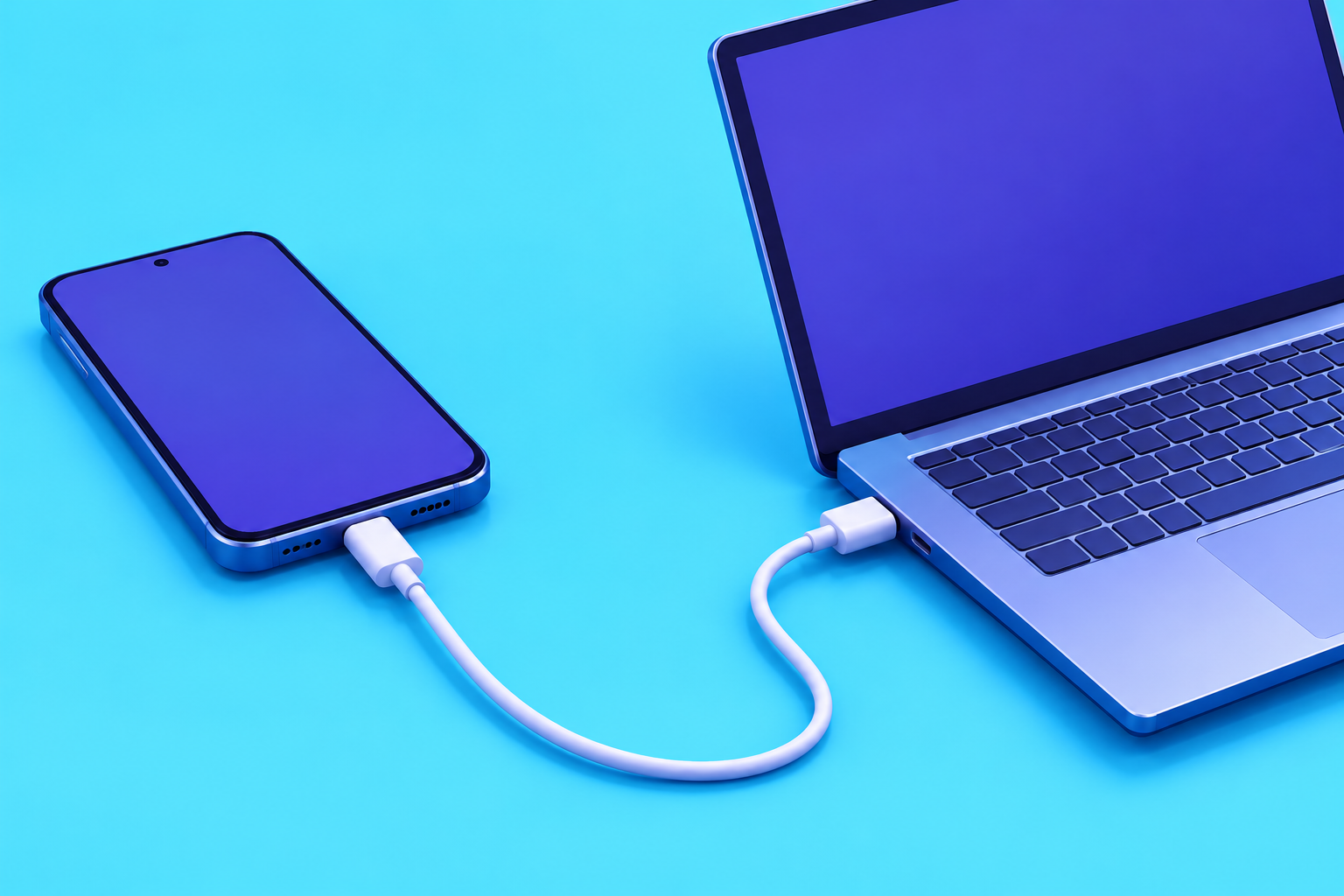
전화와 PC를 USB로 직접 연결한 개념도입니다. 케이블의 데이터 지원 여부는 별도로 확인합니다.[S1]
이번 작업은 휴대전화에 있는 파일을 PC의 정한 폴더로 복사하는 것입니다. 원본을 지우거나 전화 전체를 백업·동기화하는 단계가 아닙니다. 복사할 파일을 고를 때는 휴대전화에서 현재 열 수 있는 파일 하나부터 시작하면 목적지를 찾고 내용을 대조하기 쉽습니다.[S1][S2]
전화의 잠금을 풀고 USB 사용 모드를 바꾼다
- 휴대전화 잠금을 해제합니다.[S1]
- 데이터 전송을 지원하는 USB 케이블로 전화와 PC를 연결합니다.[S1]
- 전화의 이 기기를 USB로 충전 알림을 누릅니다.[S1]
- USB 사용 → 파일 전송을 선택합니다. 충전만 하는 상태에서 파일을 볼 수 있게 전환하는 단계입니다.[S1]
- PC에 파일 전송 창이 열리면 그 안에서 필요한 파일을 찾습니다.[S1]
화면 문구는 Google 한국어 도움말의 표기입니다. 제조사 화면에서 표현이 다르면 USB 연결 알림의 파일 전송 용도를 기준으로 고릅니다. USB 테더링이나 개발자 옵션의 USB 디버깅을 이번 절차에 덧붙일 필요는 없습니다. Google의 공개 파일 전송 순서는 잠금 해제와 USB 용도 선택으로 이어집니다.[S1]
복사는 출발 파일과 도착 폴더를 따로 고른다
Windows에서 파일을 선택한 뒤 Ctrl+C로 복사하고, 저장하려는 PC 폴더로 이동해 Ctrl+V로 붙여넣습니다.[S2] 전화 쪽 파일 목록을 보고 있는 상태에서 단축키만 반복하지 말고, 붙여넣을 때는 PC의 목적지 폴더를 연 상태인지 봅니다.
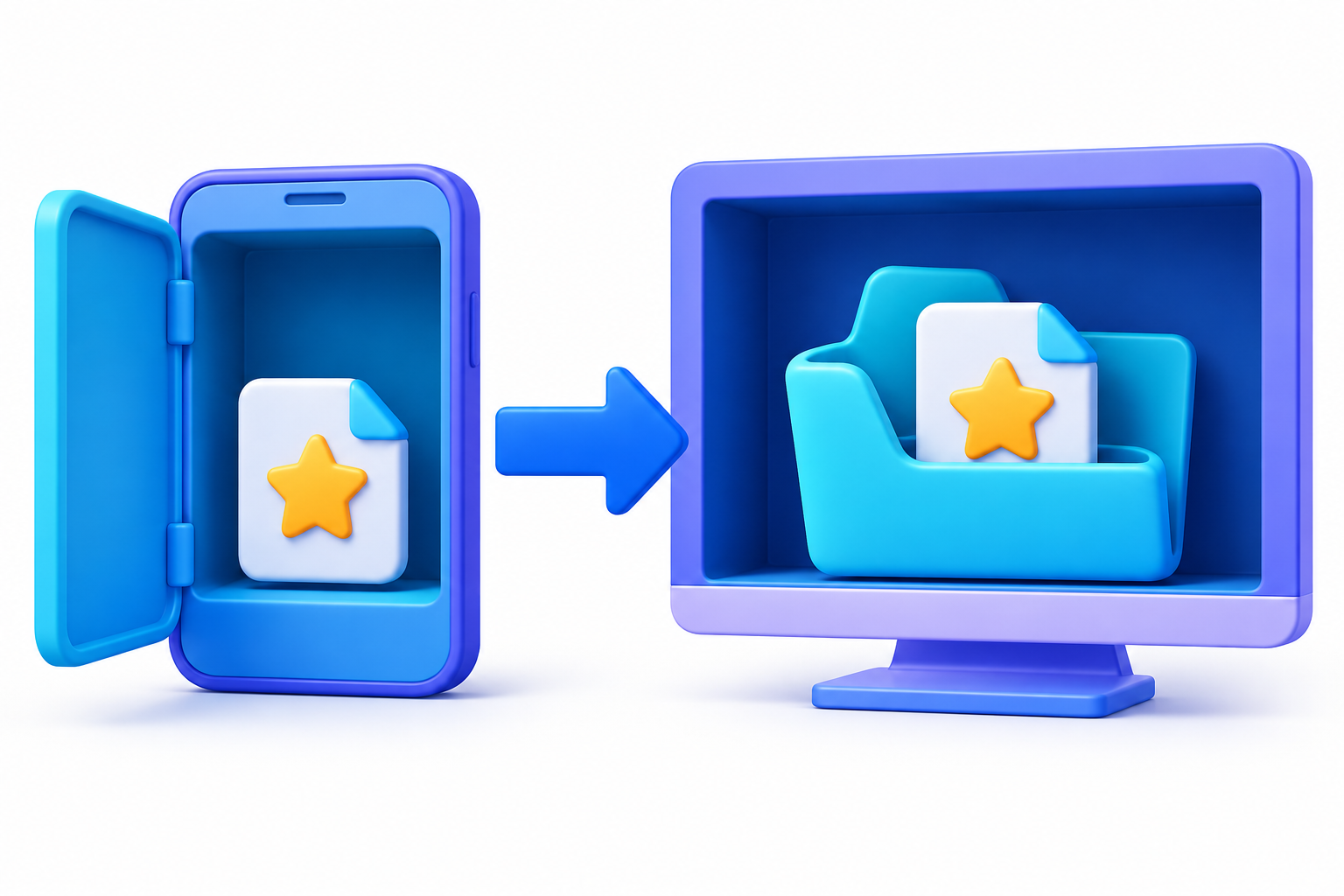
원본을 남긴 채 PC의 목적지 폴더에 사본을 만드는 관계입니다.[S2]
처음에는 PC에서 알아보기 쉬운 새 폴더를 하나 만들어 그곳을 목적지로 쓸 수 있습니다. 파일 탐색기에서 Ctrl+Shift+N은 새 폴더를 만드는 단축키입니다.[S2] 이름을 PhoneCopy처럼 직접 정하면 다른 다운로드 파일과 이번 복사본을 구분하기 쉽습니다. 이는 폴더 이름의 예이며 필수 이름은 아닙니다.
복사 진행이 끝나면 PC의 목적지에서 파일을 다시 엽니다. 보낸 사진이면 내용이 맞는지, 문서면 필요한 내용이 열리는지 직접 봅니다. 파일 이름이 보이는 것과 실제 내용이 정상인 것을 나눠 확인하는 순서입니다.[S1][S2] 확인에 실패했으면 전화의 원본을 지우지 않고 연결과 복사를 다시 점검합니다.
이번처럼 원본을 남기려면 잘라내기인 Ctrl+X와 복사인 Ctrl+C를 구분하세요.[S2] 복사본을 확인한 뒤에도 휴대전화에서 삭제할지는 별도로 결정합니다. 이 글의 완료 기준에 원본 삭제는 들어 있지 않습니다.
창이 안 열리면 케이블부터 한 가지씩 바꿔 본다
| 눈에 보이는 상태 | 다음 시도 | 확인할 결과 |
|---|---|---|
| 충전만 되고 파일 전송 창이 안 열림 | 잠금 해제·USB 파일 전송 선택을 먼저 마친다 | 파일 전송 창이 열리는지 본다.[S1] |
| 용도를 골라도 계속 충전만 됨 | 다른 데이터 지원 케이블로 바꾼다 | 같은 전화와 PC에서 전송 창이 열리는지 본다.[S1] |
| 다른 케이블에서도 안 됨 | 전화를 다른 컴퓨터에 연결한다 | 전화 쪽 연결을 다른 환경에서 비교한다.[S1] |
| PC 포트가 의심됨 | 같은 PC에 다른 기기를 연결한다 | 그 PC의 USB 연결이 다른 기기도 인식하는지 본다.[S1] |
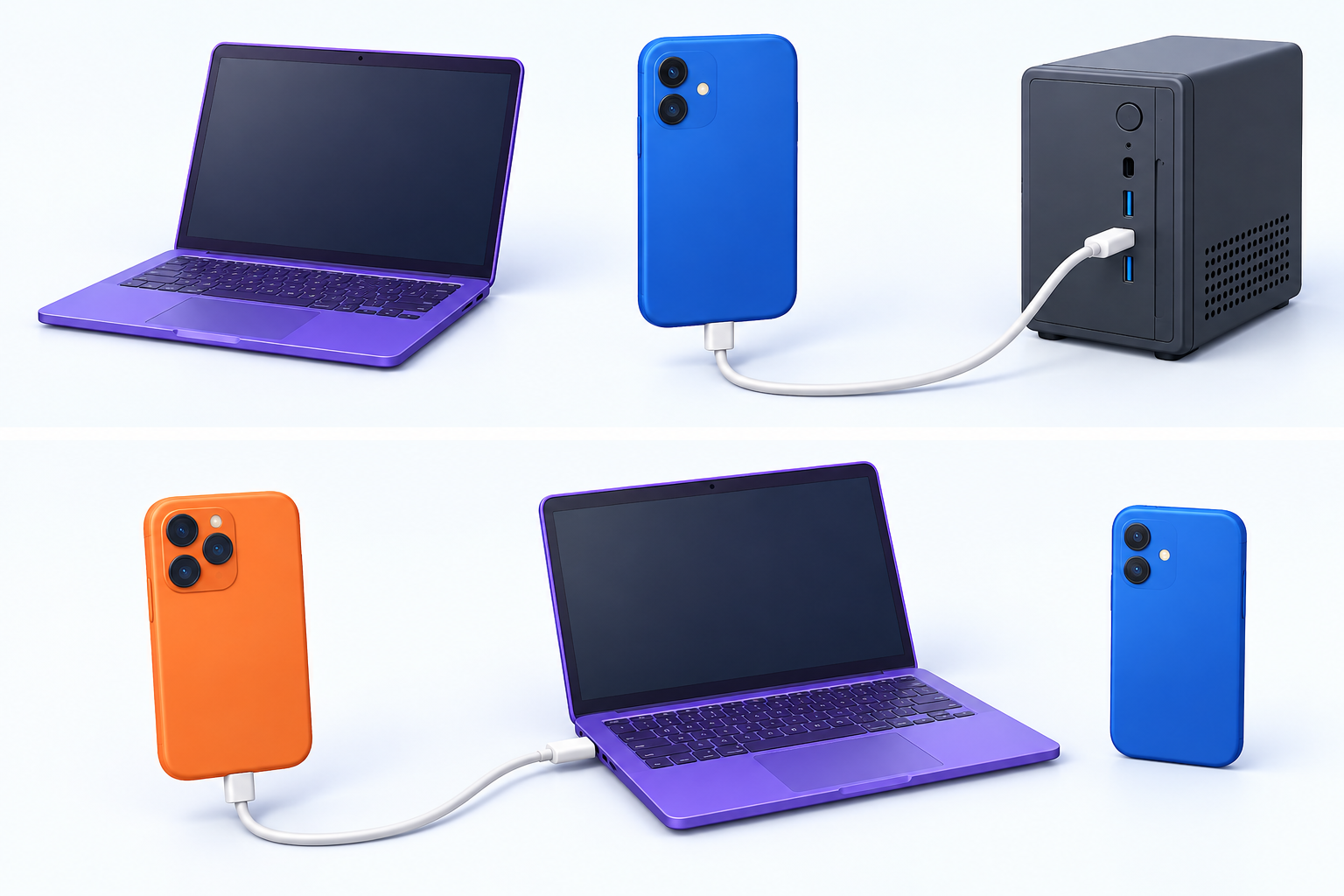
전화 쪽과 PC 쪽 연결을 비교할 때는 상대 기기를 바꾸어 시험합니다.[S1]
이 비교는 고장 난 부품을 즉시 확정하는 검사가 아닙니다. 케이블을 바꾸고 PC도 바꿨다면 어떤 변경으로 동작이 달라졌는지 알기 어려우므로, 조건 하나를 바꿀 때마다 전송 창이 열리는지 봅니다. Google이 제시한 서로 다른 연결 시험을 원인별로 나누어 적용하는 방법입니다.[S1]
Google은 PC의 새 하드웨어 자동 감지 설정 점검, PC·전화 다시 시작과 Android 업데이트도 후속 조치로 안내합니다.[S1] 연결의 물리적 조건과 모드 선택을 건너뛰고 재시작만 반복하지 않습니다. 회사·학교 장비의 정책 제한은 이 개인 기기 절차로 우회하지 않습니다.
전송을 끝낸 뒤에는 Windows에서 기기를 꺼낸다
PC 목적지에서 복사본이 열리고, 필요한 파일이 맞는지 대조했으면 전송 작업을 마칩니다. Google의 Windows 절차는 Windows에서 기기 꺼내기(eject) 처리 → USB 케이블 분리 순서입니다.[S1] 전송 중에 케이블을 뽑고 나서 이름이 남았다는 이유만으로 정상 복사됐다고 판단하지 마세요.
출처
[S1] Google Android 고객센터, 컴퓨터와 Android 기기 간 파일 전송(수정일 미표시; 일부 단계 Android 14 이상, Windows 탭): https://support.google.com/android/answer/9064445?hl=ko [S2] Microsoft 지원, Keyboard shortcuts in Windows(수정일 미표시; Windows 11의 복사·붙여넣기·새 폴더): https://support.microsoft.com/en-us/windows/keyboard-shortcuts-in-windows-dcc61a57-8ff0-cffe-9796-cb9706c75eec 출처 확인일: 2026-10-21