Windows 11에서 작업별로 열린 창을 따로 쓰려면 가상 데스크톱을 만들고 기존 창을 옮긴 뒤, 작업 표시줄과 Alt+Tab의 표시 범위를 각각 정하면 됩니다. 데스크톱만 나누고 두 목록을 ‘모든 데스크톱’으로 두면 다른 작업의 창도 목록에 나타날 수 있습니다.[S1][S2]
개인 Windows 11 PC를 대상으로 한 Microsoft 공식 문서 기반 안내입니다.[S2]
이름을 붙인 작업 공간 두 개를 만든다
Windows 키+Tab을 눌러 작업 보기 → 새 데스크톱을 선택합니다. 만들어진 데스크톱의 이름을 선택해 바꿀 수 있습니다. 예를 들어 ‘자료 찾기’와 ‘작성’처럼 지금 할 일로 이름을 붙이면, 번호만 보고 고르는 것보다 옮길 목적지를 분명히 정할 수 있습니다.[S1]
작업 보기에서 원하는 데스크톱을 선택해 전환합니다.[S2] 키보드로는 Windows 키+Ctrl+왼쪽·오른쪽 화살표로 오갈 수 있습니다. 두 이름이 목록에 보이고 원하는 공간으로 전환되면 첫 설정은 끝납니다.[S3]

한 컴퓨터의 열린 창을 작업별 묶음으로 나누는 개념도입니다.[S1]
앱을 다시 열지 말고 이미 열린 창을 옮긴다
- 옮길 창이 있는 데스크톱에서 Windows 키+Tab을 누릅니다.[S3]
- 작업 보기에서 해당 앱 창의 미리보기를 찾습니다.[S2]
- 그 창을 목적 데스크톱의 축소판으로 끌어 놓습니다. 또는 창을 마우스 오른쪽 버튼으로 누르고 이동에서 목적 데스크톱을 선택합니다.[S2]
- 목적 데스크톱으로 전환해 옮긴 창을 선택합니다. 원래 열어 둔 문서나 페이지가 그 공간에서 보이는지 살펴봅니다.[S2]
옮기는 것은 앱 창, 놓을 곳은 데스크톱 축소판입니다. 공간만 전환하는 동작과 구별하세요. 잘못 옮겼다면 같은 방법으로 원래 데스크톱에 놓습니다.[S2]
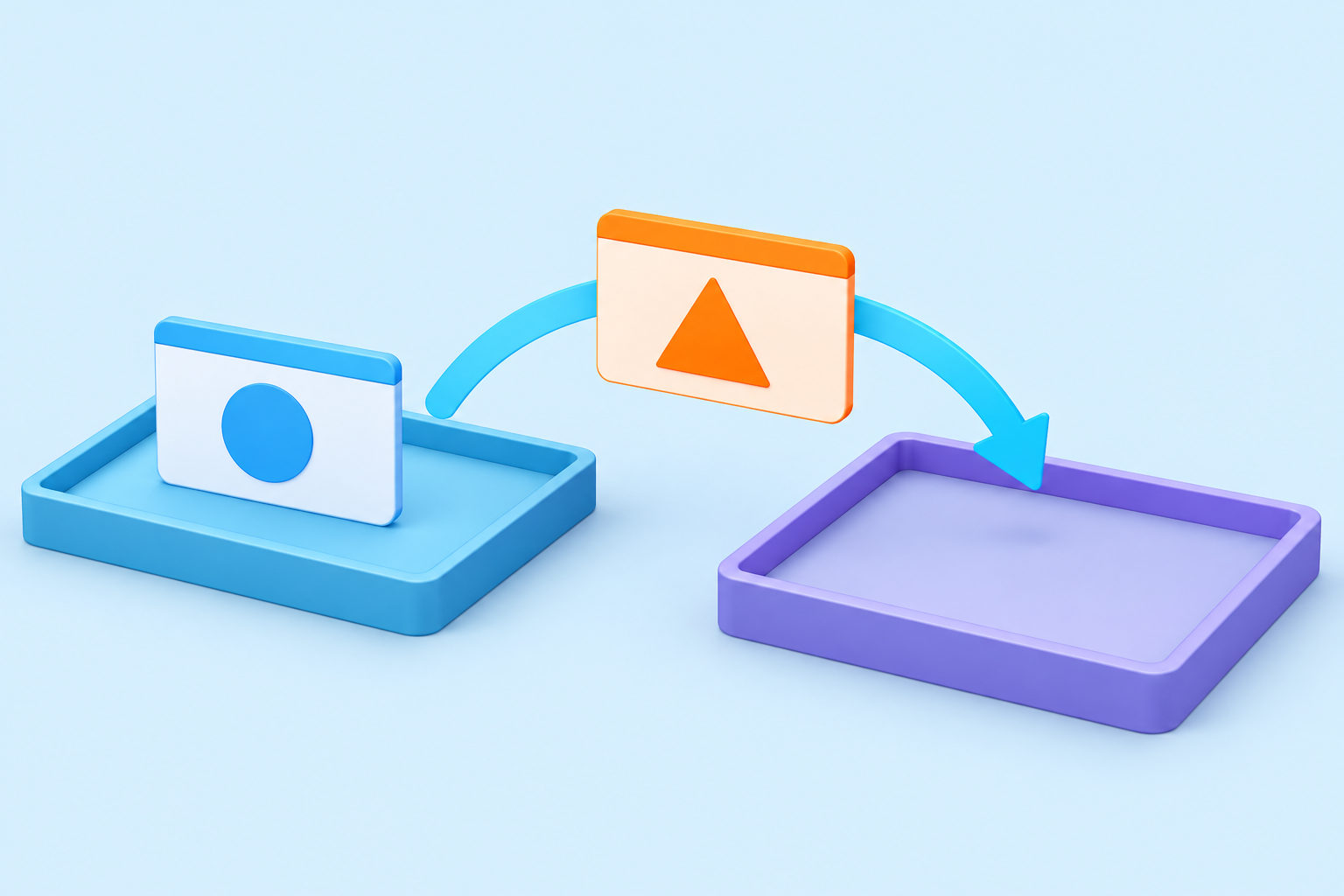
창 하나를 다른 작업 공간으로 옮기는 관계를 나타냈습니다.[S2]
작업 표시줄과 Alt+Tab의 범위를 각각 정한다
설정 → 시스템 → 멀티태스킹 → 데스크톱을 펼칩니다. ‘작업 표시줄에 열려 있는 모든 창 표시’와 ‘Alt+Tab을 누를 때 열려 있는 모든 창 표시’는 별도 항목입니다. 각 항목에서 현재 사용하는 데스크톱의 창만 볼지, 모든 데스크톱의 창을 볼지 선택합니다.[S1]
| 필요한 작업 | 작업 표시줄 / Alt+Tab 범위 | 선택 이유 |
|---|---|---|
| 현재 작업에 집중 | 둘 다 현재 데스크톱 | 다른 공간의 창을 목록에서 뺀다.[S1] |
| 표시줄은 짧게, 키보드로 전체 탐색 | 현재 데스크톱 / 모든 데스크톱 | 표시줄을 좁혀도 키보드로 전체 창을 찾는다.[S1] |
| 공간 구별 없이 전체 탐색 | 둘 다 모든 데스크톱 | 데스크톱을 먼저 고르지 않고 창을 찾는다.[S1] |
표는 설정을 조합한 선택 예시입니다. 자료 찾는 창이 계속 섞여 불편하면 첫째 행을, 다른 공간의 자료로 자주 돌아가야 하면 둘째 행을 쓸 수 있습니다.[S1]

현재 작업의 창만 보여 주는 목록과 다른 작업의 창까지 포함한 목록을 비교한 개념도입니다.[S1]
목록에서 빠진 창은 작업 보기로 찾아간다
표시 범위를 현재 데스크톱으로 좁히면 다른 데스크톱에 둔 창은 해당 목록에서 빠집니다.[S1] 그 창으로 돌아가려면 Windows 키+Tab으로 작업 보기를 열고 창을 둔 데스크톱을 선택한 다음, 필요한 창을 선택합니다. 작업 보기는 열린 창과 여러 데스크톱을 살펴보고 이동하는 시작점입니다.[S2]
설정 뒤에는 두 공간에 창을 하나씩 놓고 전환해 보세요. 현재 공간만 표시하도록 고른 목록에서는 다른 공간의 창이 빠지고, 전체로 고른 목록에서는 그 창도 보여야 합니다.[S1] Alt+Tab은 Alt를 누른 채 Tab으로 창을 고르고 Alt를 놓으면 선택한 창이 앞으로 나옵니다.[S2]
데스크톱을 닫아도 그 안의 앱은 다른 공간으로 간다
작업 공간을 닫으면 그 안의 열린 앱은 사용 가능한 다음 데스크톱으로 이동합니다. 앱을 끝내는 동작과 다릅니다.[S2]
닫으려면 작업 보기에서 없앨 데스크톱을 가리키고 그 데스크톱 축소판 모서리의 닫기 버튼을 선택합니다. 현재 데스크톱은 Windows 키+Ctrl+F4로도 닫을 수 있습니다. 앱 창 미리보기의 닫기 버튼은 앱을 닫는 동작이므로 대상을 구별하세요.[S2][S3]
닫은 뒤에는 남은 데스크톱으로 전환해 옮겨 온 창을 찾으세요.[S2]