Mac의 미리보기에서 사진 주변을 버리려면 남길 영역을 선택해 자르기, 전체 장면을 유지하면서 작게 만들려면 크기 조절에서 비율 유지와 이미지 리샘플을 사용합니다. 파일 용량을 더 줄여야 하면 JPEG 내보내기의 품질을 조정하고, 저장한 파일을 다시 열어 내용과 크기를 확인하세요. [S1][S2][S4]
아래는 Apple의 macOS 27 사용 설명서를 기준으로 한 안내입니다. 실제 Mac에서 수행한 시험 결과를 제시하는 글은 아닙니다.
주변을 버릴지 전체 장면을 남길지 고른다
‘사진을 작게’라는 말에는 다른 작업이 섞여 있습니다. 자르기는 선택 밖의 내용을 버리고, 크기 조절은 이미지의 너비·높이를 바꿉니다. 어느 쪽이 필요한지에 따라 시작 도구가 달라집니다. [S1]
| 필요한 결과 | 사용할 작업 | 판단 이유 |
|---|---|---|
| 가운데 물체만 남기고 양옆은 제외 | 직사각형 선택 뒤 자르기 | 선택한 부분을 보존하고 바깥을 버린다. [S1] |
| 사진 속 사람과 배경을 전부 남긴 채 축소 | 크기 조절·비율 유지 | 한쪽만 늘이거나 누르지 않고 전체의 가로세로 관계를 유지한다. [S1] |
| 크기 조절 뒤에도 파일 용량이 목적에 맞지 않음 | JPEG 내보내기에서 품질 조정 | JPEG에는 품질을 바꾸는 별도 선택이 있다. [S2] |
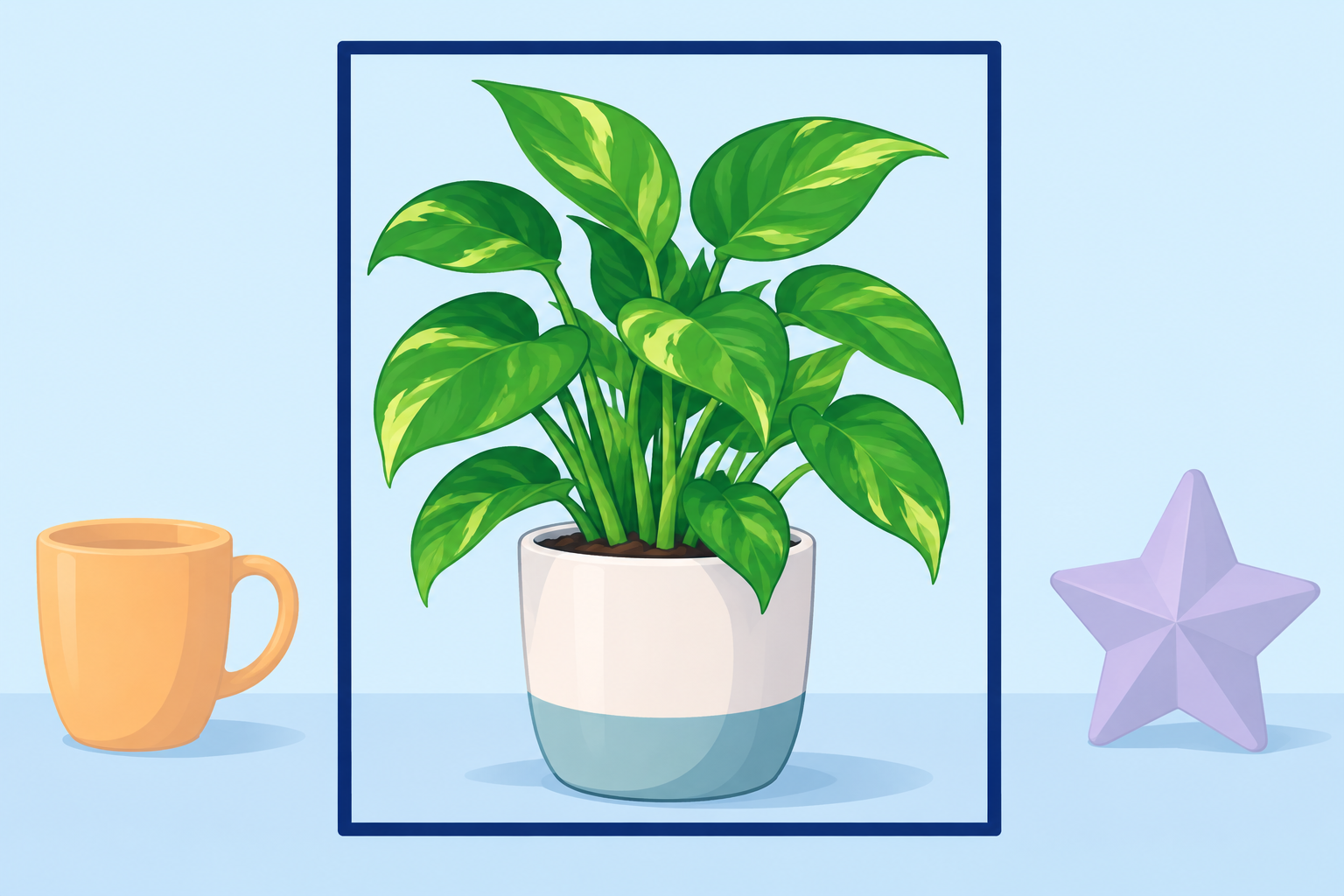
선택 안에 남길 대상과 잘라낼 주변을 구별합니다. [S1]
자르기와 축소가 둘 다 필요하면 남길 장면부터 정하고 그 결과의 크기를 조절할 수 있습니다. 다만 촬영한 원본 전체가 나중에 필요할 수 있으므로 변경 전에 사본을 만듭니다. 자른 뒤에야 원본을 구분하려고 하지 않는 것이 작업 순서의 핵심입니다. [S1][S3]
원본 대신 편집할 사본을 먼저 저장한다
이미지를 미리보기에서 열고 파일 → 복제를 선택합니다. 복사본에서 파일 → 저장을 눌러 새 이름과 포맷, 저장 위치를 정합니다. 예를 들어 원본과 다른 사진-첨부용이라는 이름을 쓸 수 있습니다. 이 이름은 기능이 요구하는 값이 아니라 작업본을 알아보기 위한 예입니다. [S3]
이후에는 새 이름의 사본에서 작업합니다. JPEG로 내보낼 때도 원본과 같은 이름·위치를 무심코 선택하지 말고, 받을 쪽에 보낼 파일을 별도로 구분하세요. Apple은 내보내기에서 새로운 이름이나 저장 위치를 정할 수 있다고 안내합니다. [S2][S3]
남길 범위를 선택한 다음 자르기를 누른다
사본을 연 상태에서 마크업 도구 막대가 보이지 않으면 마크업 도구 막대 보기를 누릅니다. 직사각형 선택으로 남길 부분을 드래그한 다음 마크업 도구 막대의 자르기를 클릭합니다. 선택한 쪽을 버리는 것이 아니라 선택 밖이 사라지는 작업입니다. [S1]
인물의 머리나 제품의 끝부분이 테두리 밖으로 나가지 않았는지 자르기 전에 봅니다. 결과를 보고 너무 좁게 잘랐다면 곧바로 편집 → 자르기 실행 취소로 되돌린 뒤 범위를 넓혀 다시 선택합니다. 나중에 버전을 찾아 복원하는 경로도 있지만, 지금 열어 둔 사본에서 즉시 취소할 수 있을 때 바로 고치는 편이 단순합니다. [S1]
비율 유지와 리샘플을 함께 선택해 축소한다
도구 → 크기 조절을 엽니다. 비율을 유지하여 크기 조절을 선택하면 너비와 높이 중 한 값을 바꿀 때 다른 값도 함께 바뀝니다. 한 방향만 바뀌어 얼굴이나 물체가 길쭉해지는 일을 피하려는 선택입니다. [S1]
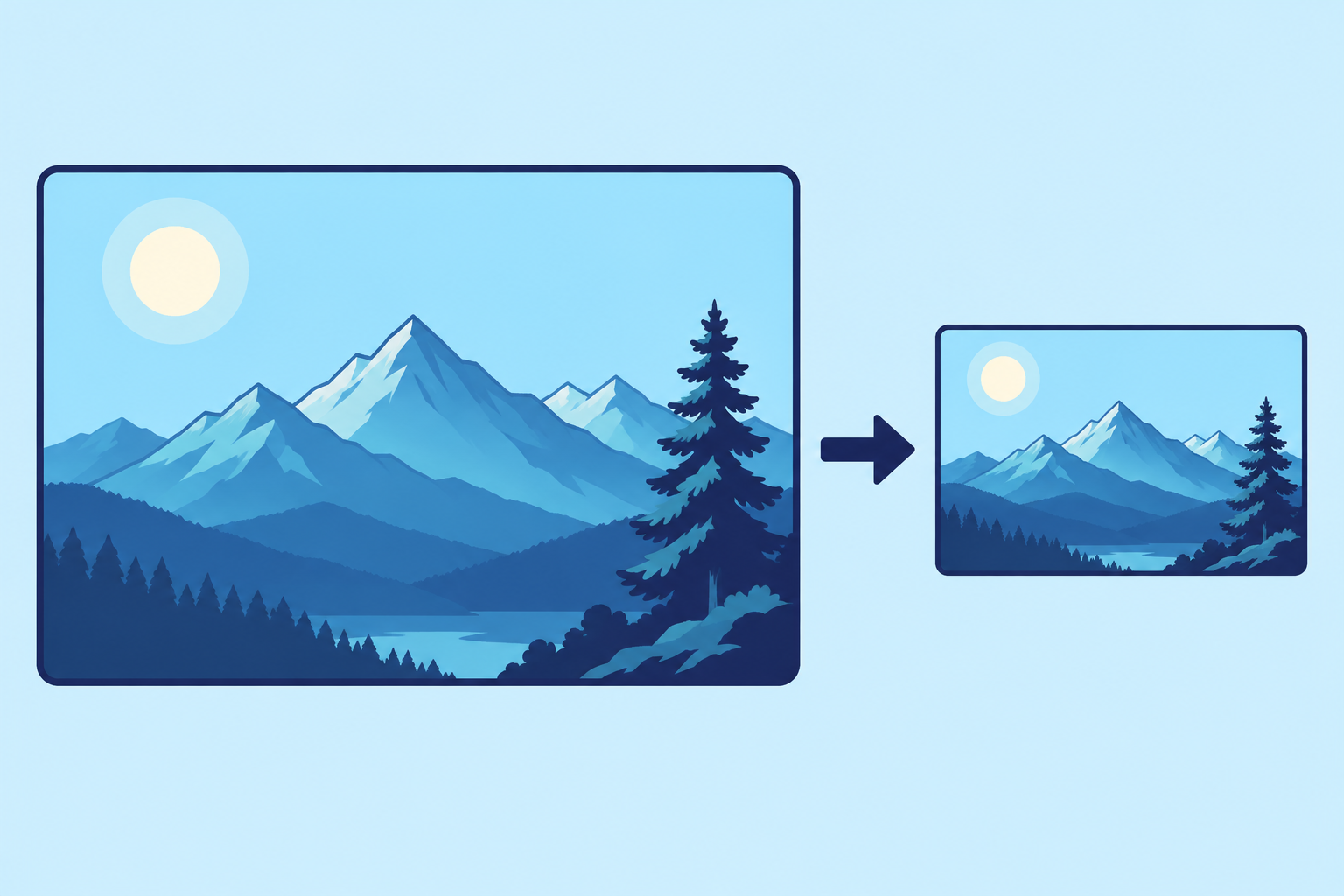
전체 장면과 가로세로 비율을 유지한 축소를 나타낸 개념도입니다. [S1]
크기 조절 창에서 이미지 리샘플을 선택하고, 너비·높이 옆 단위 팝업에서 퍼센트를 고르면 비율로 축소할 수 있습니다. 예를 들어 50%는 가로와 세로 각각을 절반으로 만드는 입력 예입니다. 최종 파일 용량도 절반이 된다는 계산은 아닙니다. 리샘플을 해제한 조절과 파일 크기를 줄이는 조절은 구별해야 합니다. [S1]
받는 곳이 정한 크기가 있다면 그 조건을 입력 기준으로 삼으세요. ‘다음에 맞게 크기 조절’에서 정해진 크기를 골라도 비율을 유지하면 한쪽 치수가 그 틀보다 작아질 수 있다는 것이 Apple의 안내입니다. 두 치수를 억지로 같은 틀에 채우기보다, 장면을 남기는 조건과 받는 곳의 제한을 함께 봅니다. [S1]
JPEG로 내보낸 뒤 저장 파일을 다시 연다
파일 → 내보내기 → 포맷 → JPEG를 선택합니다. JPEG를 고르면 품질을 조정할 수 있으므로 파일 용량과 읽을 내용을 함께 보며 정합니다. 원하는 포맷이 목록에 안 보이면 Option 키를 누른 채 포맷 팝업을 열어 추가 포맷을 볼 수 있습니다. [S2]
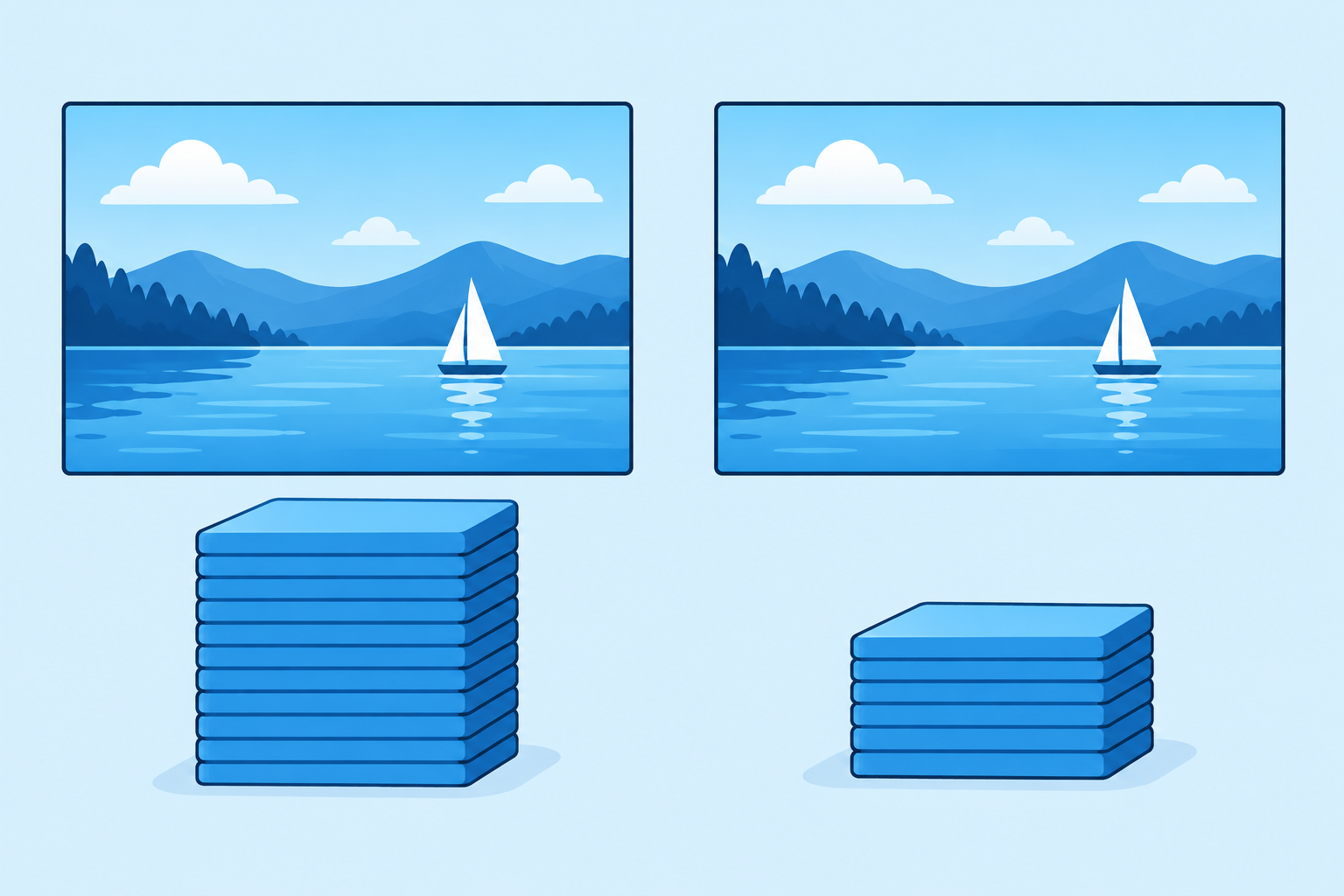
그림의 가로세로 크기와 파일의 저장 용량을 구별합니다.
새 이름과 저장 위치를 고르고 저장합니다. 그 위치의 파일을 다시 열어 자른 범위가 맞는지, 필요한 글자나 작은 물체가 읽히는지 봅니다. 이어 미리보기의 도구 막대에서 정보 버튼을 열어 인스펙터의 파일 크기·이미지 정보를 확인합니다. 편집 중인 창에서 작아 보인다는 사실 대신, 실제로 보낼 저장 파일이 조건을 충족하는지 판단하는 순서입니다. [S2][S4]
용량이 아직 크면 JPEG 내보내기에서 품질을 더 조정하거나 크기 조절을 다시 검토하고, 세부 내용이 뭉개지면 손대지 않은 원본을 다시 복제해 덜 줄인 결과를 만듭니다. 파일 이름의 확장자만 바꾸는 것으로 포맷 변환을 대신하지 말고 내보내기 경로를 사용하세요. 같은 사진도 축소 정도와 내보내기 선택에 따라 결과가 달라지므로 특정 품질 값이 모든 제한을 통과한다고 정하지 않습니다. [S1][S2][S3]
출처와 확인 기준
모두 발행·수정일이 표시되지 않은 Apple 사용 설명서이며 macOS 27을 선택한 문서입니다. [S1] 이미지 자르기·크기 조절·회전: https://support.apple.com/ko-kr/guide/preview/prvw2015/11.0/mac/27 [S2] 이미지 파일 유형 변환: https://support.apple.com/ko-kr/guide/preview/prvw1012/11.0/mac/27 [S3] PDF 및 이미지 복사: https://support.apple.com/ko-kr/guide/preview/prvw98091ede/11.0/mac/27 [S4] PDF 및 이미지 정보 보기: https://support.apple.com/ko-kr/guide/preview/prvw9c94f0a4/11.0/mac/27
출처 확인일: 2026-10-25