Mac에서 한 시간 동안 알림 방해를 줄이려면 방해금지 모드의 허용된 사람·앱을 정한 뒤 제어 센터에서 ‘1시간 동안’ 켭니다. 받을 대상을 고르는 ‘일부 허용’과 조용히 할 대상만 고르는 ‘일부 무음’은 목록의 의미가 반대입니다. 다른 내 Apple 기기도 함께 바뀔 수 있으므로 켜기 전에 기기 간 공유 여부를 먼저 정하세요.[S1][S2][S3]
이 절차는 macOS 27의 Apple 공식 사용 설명서를 바탕으로 합니다.[S1] 실제 Mac에서 알림을 보내 시험한 후기는 아닙니다.
받을 사람과 받을 앱을 따로 고른다
Mac에서만 목록을 바꿀 목적이면 먼저 시스템 설정 → 집중 모드 → 모든 기기에서 공유를 끕니다.[S3]
Apple 메뉴 → 시스템 설정 → 집중 모드 → 방해금지 모드를 엽니다. ‘허용된 사람’에서 알림 옆 팝업 메뉴를 ‘일부 사람 허용’으로 정하고 추가 버튼으로 필요한 연락처를 선택한 뒤 완료를 누릅니다. 이어 ‘허용된 앱’에서 ‘일부 앱 허용’을 고르고 필요한 앱을 추가한 뒤 완료합니다.[S1]
| 원하는 동작 | 목록에서 고를 방식 | 넣는 대상의 뜻 |
|---|---|---|
| 필요한 사람의 연락은 받고 나머지는 조용히 | 일부 사람 허용 | 알림을 받을 사람입니다.[S1] |
| 특정 사람의 연락만 조용히 | 일부 사람 무음 설정 | 알림을 무음으로 할 사람입니다.[S1] |
| 필요한 앱 알림 위주로 받기 | 일부 앱 허용 | 알림을 받을 앱입니다.[S1] |
| 특정 앱만 조용히 | 일부 앱 무음 설정 | 무음으로 할 앱입니다.[S1] |
지금 필요한 연락처만 받으려는 상황에서 ‘일부 사람 무음 설정’을 고르고 그 연락처를 넣으면 의도와 반대로 됩니다. 목록에 이름이 보인다는 사실보다 팝업 메뉴가 허용인지 무음인지를 먼저 읽으세요. 사람을 선택한 뒤에도 앱 목록은 별도로 정해야 합니다.[S1]
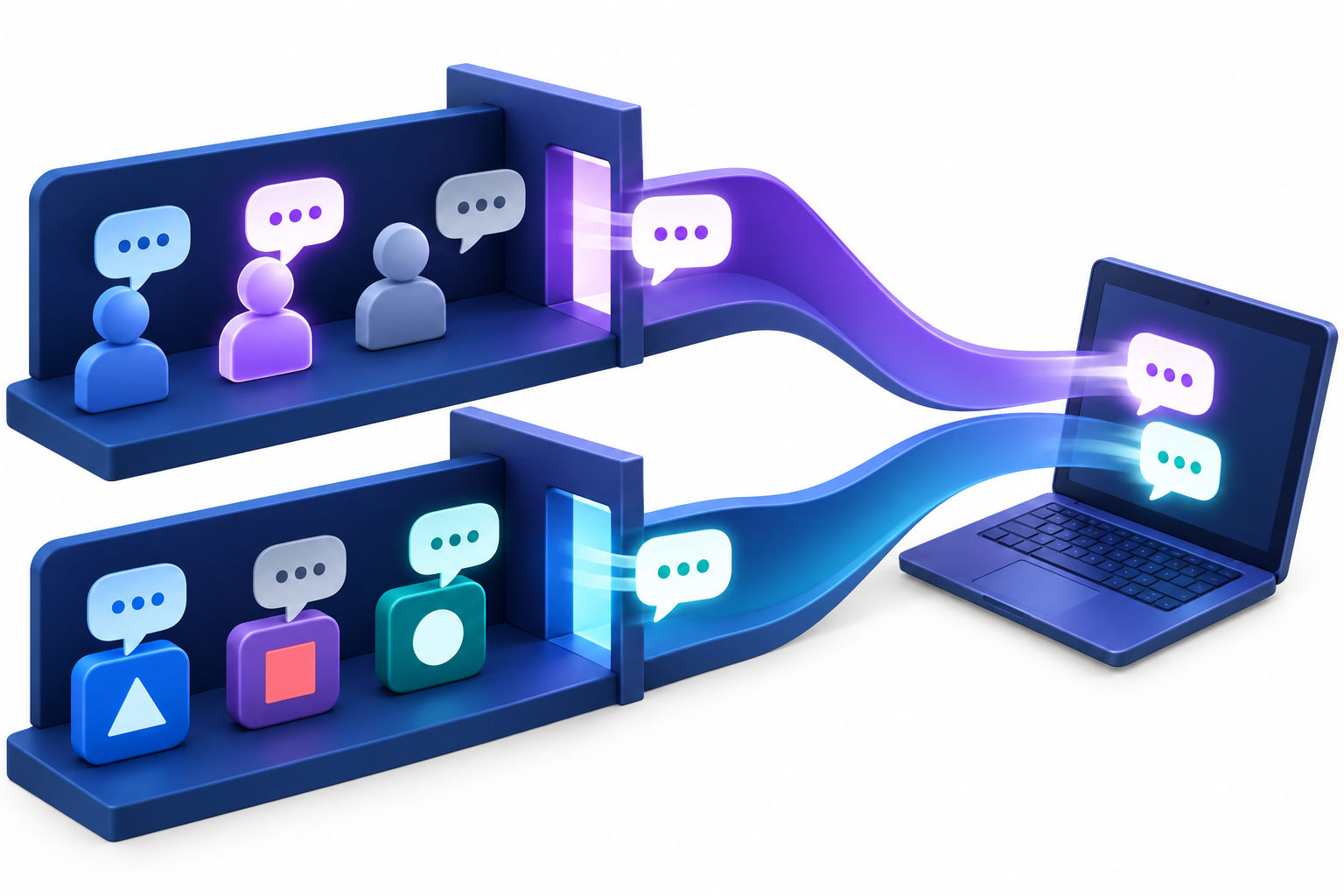
사람과 앱의 알림을 서로 다른 목록에서 고르는 관계를 나타낸 개념도입니다.[S1]
해당 모드에서 ‘지능형 알림 및 무음 설정’이 켜져 있으면 Apple Intelligence가 중요하다고 판단한 알림을 허용할 수 있습니다. 지정한 목록을 중심으로 직접 조절하려면 이 옵션도 살펴보고 끕니다. 목록의 특정 허용·무음 선택은 이 기능이 켜져 있어도 유지되지만, 목록만으로 모든 알림을 분류했다고 생각하지 않습니다.[S1]
오늘 한 번만 조용히 쓸 때는 실행 시간을 고른다
목록 설정을 마쳤으면 메뉴 막대의 제어 센터 → 집중 모드를 엽니다. 방해금지 모드를 켜고 실행 시간에서 1시간 동안을 선택합니다. 켜진 모드의 아이콘이 목록에서 하이라이트되고 메뉴 막대에도 표시되는 것이 Apple이 설명하는 완료 기준입니다.[S2]

정해 둔 구간에 집중 모드를 사용하는 개념도이며, 매일 같은 시간에 반복하는 일정은 별도로 설정합니다.[S1][S2]
매일 반복할 목적이면 같은 설정 안의 시간 기반 일정을 따로 만듭니다. 다만 오늘 한 번 조용히 쓰려는 독자가 요일·반복 일정을 새로 만들 필요는 없습니다. 제어 센터에서 고른 한 번의 실행 시간과 시스템 설정의 반복 일정을 구별하면, 다음 날에도 켜진 이유를 찾느라 설정을 다시 헤매는 일을 줄일 수 있습니다.[S1][S2]
한 시간보다 먼저 끝내려면 제어 센터의 집중 모드에서 켜진 방해금지 모드를 다시 클릭합니다. 목록의 하이라이트가 사라지고 메뉴 막대의 방해금지 아이콘이 잠시 흐리게 표시되는지 봅니다. 종료 뒤 알림이 안 온다는 사실만으로 모드가 계속 켜져 있다고 판단하지 말고 이 상태부터 확인합니다.[S2]
전화와 긴급 알림에는 별도 예외가 있다
전화는 ‘허용된 사람’ 안의 통화 허용에서 모든 사람·허용된 사람·연락처·즐겨찾기 중 범위를 고를 수 있습니다. ‘반복적으로 걸려온 전화 허용’을 켜면 3분 안에 두 번 이상 전화한 사람의 전화 알림을 받을 수 있습니다. 메시지 목록을 좁혔다고 전화까지 같은 조건으로 정해지는 것은 아닙니다.[S1]
‘긴급한 알림’을 받으려면 집중 모드의 해당 허용과 앱 알림 설정의 긴급 알림 전송 허용이 함께 필요합니다. 앱마다 지원 옵션이 다르며, 별도 ‘중요한 알림 허용’ 옵션이 있는 앱은 집중 모드 중에도 중요한 알림을 표시할 수 있습니다. 방해금지를 모든 상황의 완전한 알림 차단으로 사용하지 않습니다.[S4]
허용한 앱의 알림이 전혀 보이지 않는다면 시스템 설정 → 알림에서 그 앱의 알림 허용도 살펴봅니다. 집중 모드의 예외 목록은 앱의 원래 알림 권한을 새로 켜 주는 설정이 아닙니다. 반대로 원치 않는 전화가 들어오면 연락처 목록을 계속 지우기보다 통화 허용·반복 전화 옵션을 먼저 대조합니다.[S1][S4]
다른 기기까지 조용해졌다면 공유 범위를 본다
시스템 설정 → 집중 모드 → 모든 기기에서 공유를 켜면 같은 Apple 계정으로 로그인한 다른 기기에 집중 모드 변경이 반영됩니다. 기본적으로 켜져 있는 옵션입니다. Mac에서만 사용할 목적이면 이 옵션을 끈 뒤 모드를 켜세요. 공유 상태에서는 한 기기의 켜기·끄기가 다른 기기에도 이어집니다.[S3]
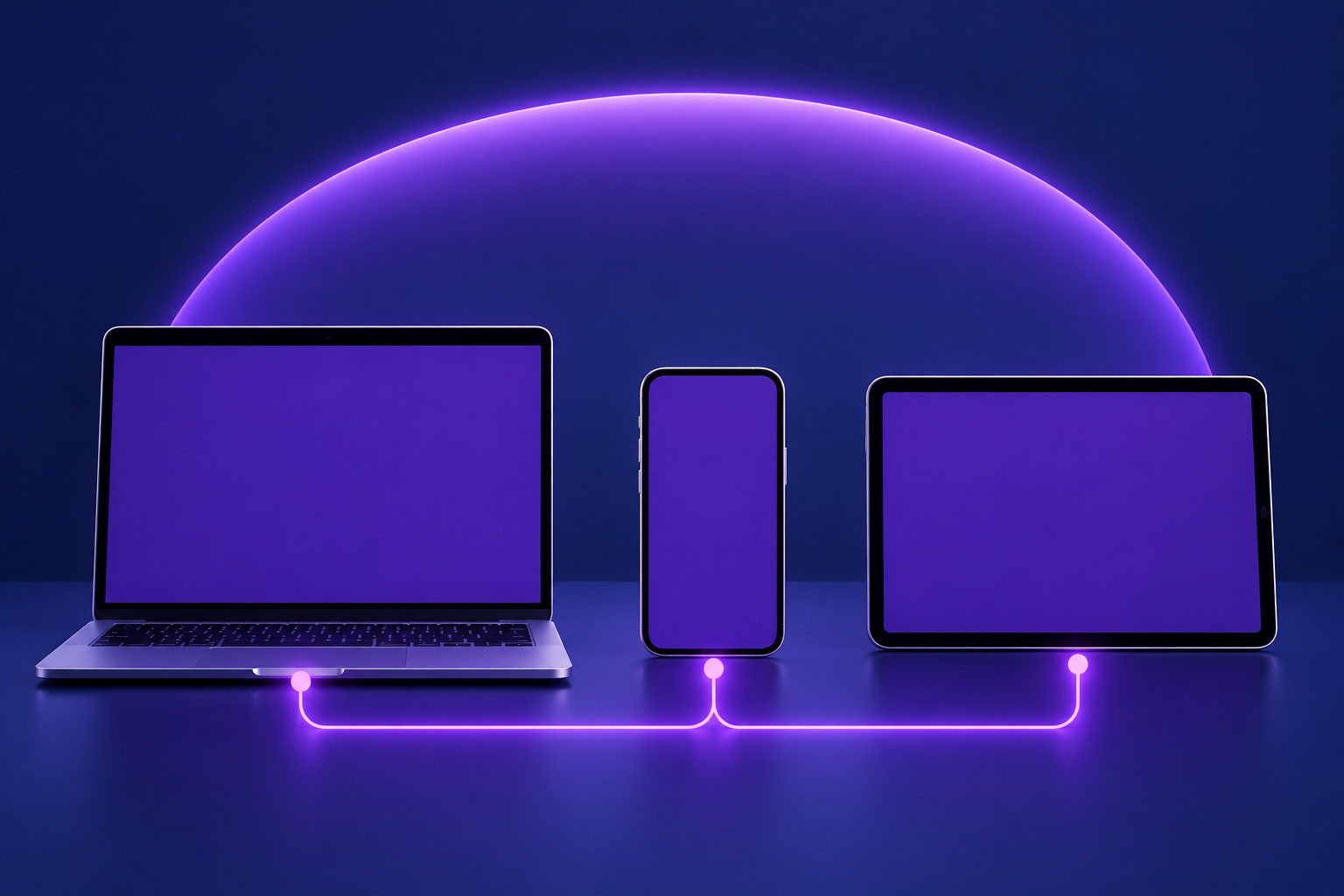
같은 계정의 기기에 집중 모드를 공유하는 개념도이며, 아래 선은 물리적인 케이블을 뜻하지 않습니다.[S3]
이 옵션과 ‘집중 모드 상태 공유’도 다릅니다. 상태 공유는 메시지를 보내는 사람에게 사용자의 알림이 무음임을 알리는 기능이며 어떤 집중 모드인지는 표시하지 않습니다. 상대방은 중요한 일에 알림을 보내도록 선택할 수 있습니다. 다른 기기를 함께 켜고 끄려는 목적과 상대에게 무음 상태를 알려 주려는 목적을 각각 선택하세요.[S3]
출처와 확인 기준
[S1] Apple, Mac에서 집중 모드 설정하기 — macOS 27, 수정일 미표시. 허용·무음 목록·통화 예외·지능형 설정·일정: https://support.apple.com/ko-kr/guide/mac-help/mchl613dc43f/27/mac/27
[S2] Apple, Mac에서 집중 모드 켜기 또는 끄기 — macOS 27, 수정일 미표시. 한 번의 실행 시간·활성 및 종료 표시: https://support.apple.com/ko-kr/guide/mac-help/mchl999b7c1a/27/mac/27
[S3] Apple, Mac에서 집중 모드 옵션 관리하기 — macOS 27, 수정일 미표시. 동일 계정·기기 간 공유·상태 공유: https://support.apple.com/ko-kr/guide/mac-help/mchl74e8c77b/27/mac/27
[S4] Apple, Mac의 알림 설정 — macOS 27, 수정일 미표시. 앱 알림·긴급 및 중요한 알림: https://support.apple.com/ko-kr/guide/mac-help/mh40583/27/mac/27
출처 확인일: 2026-10-27