PC 웹 Gmail에서 특정 발신자의 메일을 자동 분류하려면 검색으로 대상 메일을 먼저 좁힌 뒤, 그 조건으로 필터를 만들어 라벨을 적용합니다. 처음에는 받은편지함에 메일을 남긴 채 라벨만 붙여 보면 분류 범위가 맞는지 살피기 쉽습니다. 같은 대화의 답장도 필터 조건을 만족할 때만 자동 분류됩니다.[S1]
아래는 컴퓨터에서 개인 Gmail 계정으로 진행하는 공식 도움말 기반 안내입니다. 실제 계정에서 필터 생성이나 메일 수신 시험을 한 결과는 아닙니다.
받는 메일의 범위를 검색으로 먼저 좁힌다
자동 분류할 메일 하나를 열기보다, 우선 Gmail 상단 검색창 오른쪽의 검색옵션 표시를 엽니다. 보낸 사람 등 검색 기준을 입력하고 검색을 눌러 결과에 어떤 메일이 잡히는지 읽습니다. Google도 필터를 만들기 전에 검색이 제대로 작동하는지 확인하는 이 순서를 제시합니다.[S1]
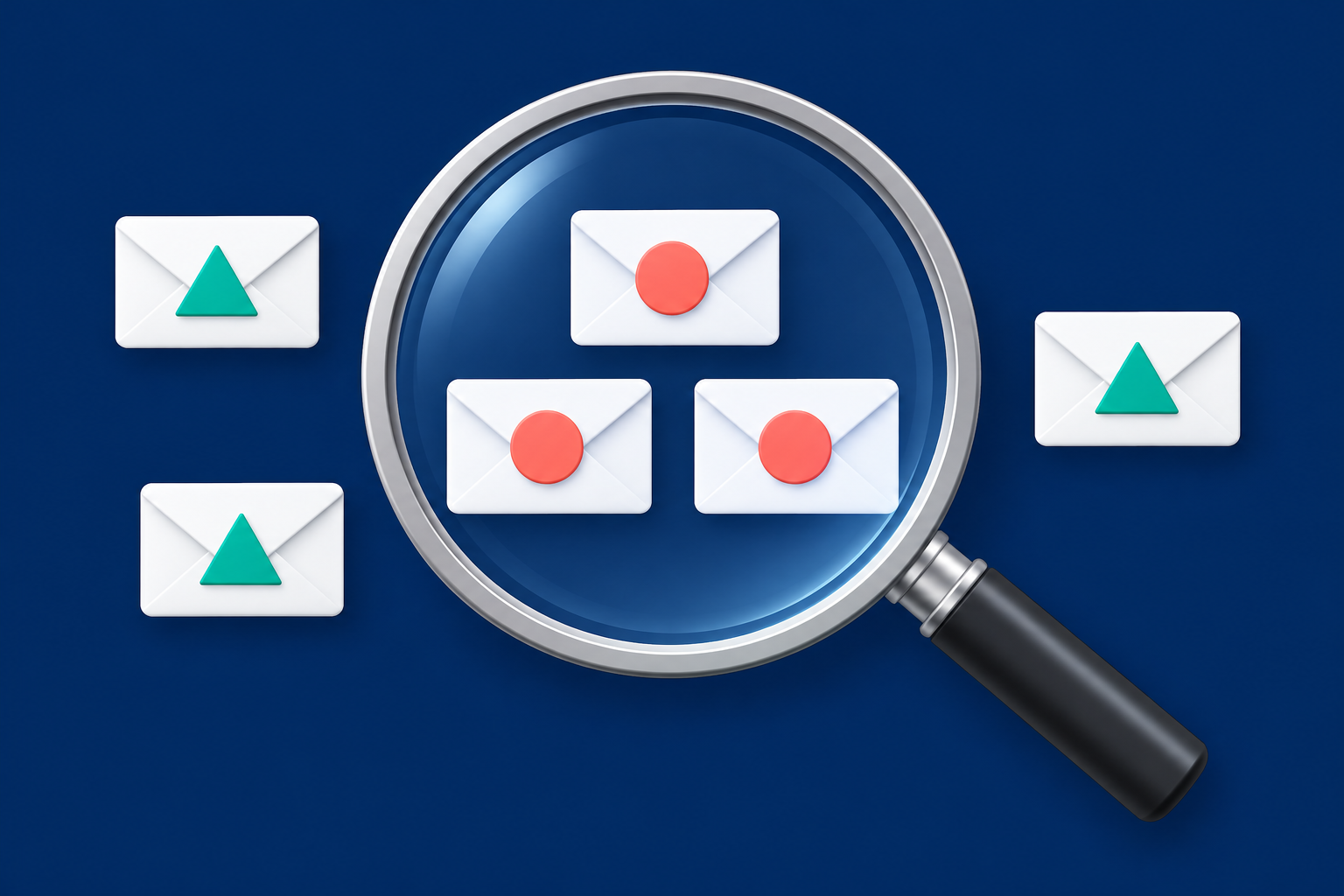
검색 결과에서 분류하려는 메일과 함께 잡힌 다른 메일을 가려내는 개념도입니다.
보낸 사람 주소만으로 범위가 맞으면 그 조건을 사용합니다. 같은 주소에서 안내문과 중요한 거래 메일이 모두 온다면 제목 조건을 더해 좁힐 수 있습니다. 검색 연산자는 from:이 발신자, subject:가 제목의 단어·구문에 해당하고 AND는 두 기준이 모두 맞는 메일을 찾는 데 사용합니다.[S3]
예를 들어 from:amy@example.com AND subject:기념은 문법을 보여주는 가상 검색식입니다. 실제로는 주소와 제목 단어를 분류할 메일의 값으로 바꿉니다. 이 예시 주소에서 메일이 온다는 뜻은 아닙니다. 검색 결과에 필요한 메일이 빠지거나 관계없는 메일이 섞이면 필터를 만들기 전 조건부터 고칩니다.[S1][S3]
특정 메일부터 시작하는 다른 경로도 있습니다. 메일 옆 체크박스를 선택한 뒤 더보기 → 유사한 메일 필터링을 누르고 조건을 입력합니다. 이 경우에도 자동으로 채워진 내용만 믿고 끝내지 말고, 내가 분류할 대상과 기준이 맞는지 살핍니다.[S1]
라벨만 붙일지 받은편지함에서도 뺄지 정한다
라벨은 폴더와 다릅니다. 내 메일을 정리하는 표식이며 상대방에게 보이지 않습니다. 반면 보관처리는 메일을 삭제하지 않고 받은편지함에서 빼는 동작으로, 이후 전체보관함에서 찾을 수 있습니다.[S2][S4]

라벨은 메일을 정리하는 표식이며 폴더와 다릅니다.[S2]
| 원하는 결과 | 고를 행동 | 이 선택이 맞는 이유 |
|---|---|---|
| 받은편지함에서 계속 읽으며 종류만 표시 | 필터의 작업을 라벨 적용으로 정함 | 분류 목적을 라벨로 해결하면서 메일을 받은편지함에 남긴다.[S1] |
| 이미 읽은 메일을 목록에서 치우되 보존 | 해당 메일을 보관처리 | 받은편지함에서 빠져도 전체보관함에서 찾을 수 있다.[S4] |
| 더는 분류할 필요가 없음 | 필터 설정에서 해당 규칙 삭제 | 메일 자체를 지우는 작업 대신 규칙을 관리한다.[S1] |
‘분류’를 원했는데 필터의 삭제 작업을 선택하면 목적이 바뀝니다. 메일을 삭제하면 받은편지함뿐 아니라 모든 라벨에서도 그 메일이 삭제됩니다. 라벨을 추가하는 것과 메일을 삭제하는 것을 같은 정리 동작으로 생각하지 마세요.[S1][S2]
라벨을 만들고 검색 조건을 필터로 저장한다
- Gmail 왼쪽 라벨 옆의 새 라벨 만들기를 누릅니다.
정기안내처럼 자신이 알아보기 쉬운 이름을 입력하고 만들기를 누릅니다.[S2] - 앞에서 점검한 검색 조건을 다시 열고, 검색창 하단의 필터 만들기로 이동합니다.[S1]
- 필터가 할 작업에서 사용할 라벨을 골라 적용하도록 정합니다. 이번에는 라벨만 적용하는 목적이므로 삭제나 자동 전달 같은 다른 작업을 함께 추가하지 않습니다.[S1]
- 필터 만들기를 눌러 저장합니다. 이어 설정 → 모든 설정 보기 → 필터 및 차단된 주소로 들어가 만든 규칙의 조건이 남아 있는지 읽습니다.[S1]
필터 목록에 규칙이 있는 것은 저장을 확인하는 단계입니다. 이후 그 조건에 맞는 새 메일이 도착하면 메일을 열어 라벨이 붙었는지 살피고, 조건 밖의 메일에는 같은 라벨이 자동으로 붙지 않는지 비교합니다. 규칙이 의도한 대상을 고르는지 보는 완료 기준입니다.[S1]
이미 받은 메일을 지금 정리하고 싶다면 검색 결과에서 해당 메일들의 체크박스를 선택하고 상단 라벨 → 적용할 라벨을 고르는 수동 경로를 쓸 수 있습니다. 새 필터를 만들었으니 과거 메일까지 모두 원하는 모습으로 바뀌었다고 가정할 필요가 없습니다.[S2]
답장에 라벨이 없으면 답장의 조건을 다시 본다
Google은 필터링한 메일에 누군가 답장해도 그 답장 자체가 같은 검색 기준을 만족할 때만 필터링된다고 명시합니다. 제목이 이어진다는 이유만으로 발신자가 달라진 회신까지 모두 같은 규칙에 들어가지는 않습니다.[S1]

같은 대화의 답장이라도 검색 조건에 맞아야 필터가 적용됩니다.[S1]
이때는 답장의 보낸 사람·제목을 처음의 검색 조건과 비교합니다. 발신자 하나를 정리하려던 목적이라면 다른 발신자의 답장에 라벨이 없는 상태가 규칙 오류라고 할 수 없습니다. 대화 전체를 정리하려는 목적이었으면 한 발신자 조건으로 그 범위를 대신할 수 있는지부터 다시 판단합니다.[S1][S3]
대화형식으로 보기에서 기존 메일에 수동으로 붙인 라벨도 새 답장에 자동 적용되지는 않습니다. 화면에 한 대화로 묶여 있다는 점과 개별 메시지에 라벨이 적용되는 점을 구분하면, 조건을 계속 넓히다가 필요 없는 메일까지 포함하는 일을 피할 수 있습니다.[S2]
잘못 분류되면 규칙과 이미 붙은 라벨을 각각 고친다
설정 → 모든 설정 보기 → 필터 및 차단된 주소에서 해당 규칙의 수정을 누릅니다. 조건을 바꾼 뒤 계속 → 필터 업데이트로 마칩니다. 규칙을 없앨 때는 해당 필터의 삭제를 선택하고 확인합니다.[S1]
이미 잘못 붙인 라벨은 메일을 선택한 뒤 상단 라벨에서 현재 라벨을 선택 해제해 정리합니다. 앞으로 적용할 조건을 고치는 작업과 이미 분류한 메일의 표시를 고치는 작업을 나눠 진행하는 방식입니다.[S1][S2]
보관처리해 찾기 어려워진 메일은 왼쪽 더보기 → 전체보관함에서 찾을 수 있습니다. 다시 받은편지함에 두려면 메일 옆 체크박스를 선택한 뒤 받은편지함으로 이동을 누릅니다. 라벨이 붙었는지와 받은편지함에 보이는지는 서로 다른 상태이므로 두 결과를 따로 맞추세요.[S4]
출처와 확인 기준
[S1] Google Gmail 고객센터, 이메일 필터링 규칙 생성. 컴퓨터, 수정일·최소 버전 미표시 — https://support.google.com/mail/answer/6579?hl=ko
[S2] Google Gmail 고객센터, Gmail에서 라벨 만들기 및 관리하기. 컴퓨터, 수정일 미표시 — https://support.google.com/mail/answer/118708?hl=ko&co=GENIE.Platform%3DDesktop
[S3] Google Gmail 고객센터, Gmail에서 상세검색하기. 컴퓨터, 수정일 미표시 — https://support.google.com/mail/answer/7190?hl=ko
[S4] Google Gmail 고객센터, Gmail 메일 보관처리. 컴퓨터, 수정일 미표시 — https://support.google.com/mail/answer/6576?hl=ko&co=GENIE.Platform%3DDesktop
출처 확인일: 2026-10-28