Windows 11에서 파일을 두 번 눌렀을 때 원하지 않는 앱이 열린다면 설정 → 앱 → 기본 앱에서 해당 확장명의 연결 앱을 바꿉니다. 파일 이름 끝을 고쳐 다른 형식으로 만들려 하지 마세요. 기본 앱은 파일을 여는 프로그램을 정하는 설정이고, 확장명 변경은 파일 형식 변환이 아닙니다.[S1][S2]
Microsoft 공식 문서에 따른 개인 PC용 안내입니다. 해당 형식을 열 수 있는 설치된 앱 중에서 선택하는 절차를 다룹니다.[S1][S2]
기본 앱은 한 파일보다 넓게 적용된다
파일 하나가 엉뚱한 앱으로 열린다고 해서 그 파일 이름을 바꿀 필요는 없습니다. 기본 앱 설정은 파일 형식에 연결할 프로그램을 정합니다. 예를 들어 .txt 연결을 바꾸면 지금 보고 있는 메모 한 개를 고르는 것과 달리, 그 형식의 파일을 여는 기본 선택을 바꾸게 됩니다.[S1][S2]
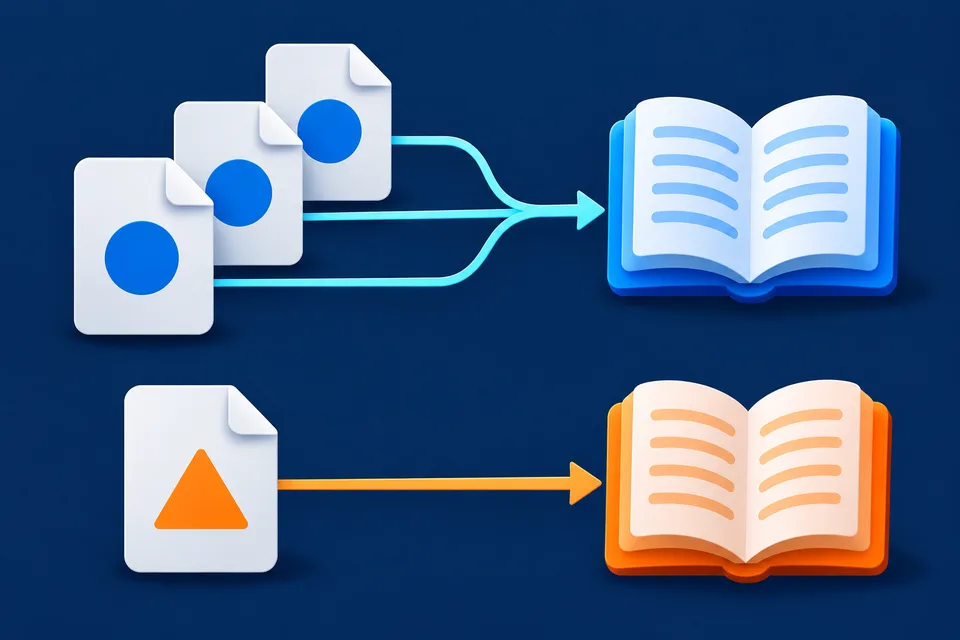
그림 설명: 같은 파일 형식의 여러 파일이 하나의 기본 앱 연결을 공유하는 관계를 그렸습니다.[S2]
따라서 변경 전에는 어느 확장명의 연결을 고칠지부터 정하세요. 여러 형식을 여는 앱 하나를 선택해 모든 연결을 한꺼번에 바꾸기보다, 문제가 있는 확장명 한 개를 찾아 바꾸면 변경 범위를 이해하기 쉽습니다. 다른 형식의 연결도 바꿔야 할 때는 뒤의 앱별 설정을 이용합니다.[S2]
| 지금 해결할 문제 | 고를 경로 | 그 경로를 쓰는 이유 |
|---|---|---|
| 특정 형식의 파일이 원하지 않는 앱으로 열린다 | 기본 앱에서 확장명으로 검색 | 해당 파일 형식의 연결을 직접 고른다.[S2] |
| 한 앱이 어떤 파일 형식을 맡는지 보고 조정하고 싶다 | 기본 앱에서 앱을 선택 | 그 앱이 열 수 있는 형식 목록에서 필요한 항목만 바꾼다.[S2] |
| 파일을 다른 형식으로 제출해야 한다 | 해당 앱의 실제 변환·내보내기 기능을 이용 | 이름 끝만 바꾸거나 기본 앱을 바꿔도 파일 형식은 변환되지 않는다.[S1] |
아이콘 대신 파일 이름 끝을 읽는다
Windows 키 + E로 파일 탐색기를 열고 대상 파일이 있는 폴더로 갑니다. 이름 끝이 보이지 않으면 보기 → 표시 → 파일 이름 확장명을 켭니다. Microsoft 영문 안내의 경로는 View → Show → File name extensions입니다.[S3]
확장명은 파일 이름의 마침표 뒤에 붙는 부분입니다. .txt, .pdf, .jpg, .png처럼 실제 끝부분을 읽어 다음 설정의 검색값으로 사용합니다. 아이콘은 연결된 앱에 따라 달라질 수 있으므로 그림이 비슷하다는 이유로 같은 파일 형식이라고 판단하지 않습니다.[S1]
확장명은 읽기 위해 표시하는 것이며, 연결 앱을 바꾸려고 이름 끝을 수정할 필요는 없습니다.[S1][S2]
확장명 검색으로 연결 앱을 바꾼다
- 설정 → 앱 → 기본 앱으로 들어갑니다.[S2]
- 파일 형식 또는 링크 형식의 기본값을 찾는 검색창에 실제 확장명을 입력합니다. 예를 들어 텍스트 파일의 연결을 바꾸려면
.txt를 입력합니다.[S2] - 검색 결과에서 해당 파일 형식을 선택하고, 제시된 앱 중 사용할 앱을 선택합니다. 이름이 비슷한 다른 형식을 고르지 않았는지 함께 봅니다.[S2]
- 선택을 마친 뒤 같은 확장명 항목을 다시 열어 현재 연결 앱이 의도한 앱인지 살펴봅니다. 이어 파일 탐색기에서 그 형식의 파일을 열어 실제로 어느 앱이 실행되는지 확인합니다.[S2][S3]

그림 설명: 파일을 여는 도구가 달라져도 내용이 그대로임을 두 받침과 같은 종이로 나타낸 개념도입니다.[S1][S2]
기본 앱 변경의 결과는 파일을 여는 도구가 달라지는 것입니다.[S1][S2]
같은 사진이라도 확장명이 다르면 따로 정한다
사진처럼 내용이 비슷해도 .jpg와 .png는 서로 다른 확장명입니다. 한쪽 연결을 바꾼 뒤 다른 쪽도 같은 앱으로 열릴 것이라고 넘기지 말고, 함께 바꾸려는 형식을 각각 선택하세요. Microsoft 안내는 파일 형식별 설정과 앱별 설정을 별도 경로로 제공합니다.[S1][S2]
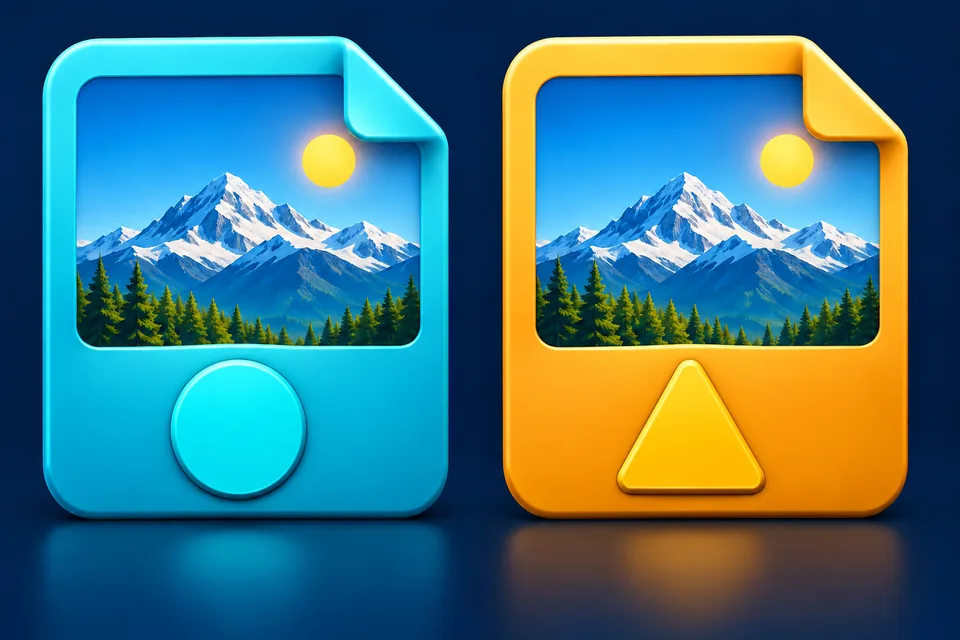
그림 설명: 내용이 비슷해도 파일 형식은 다를 수 있다는 점을 서로 다른 표식으로 나타냈습니다.[S1]
여러 형식의 연결을 한 앱에서 조정하려면 설정 → 앱 → 기본 앱에서 그 앱을 선택합니다. 해당 앱이 열 수 있는 파일 형식이나 링크 형식을 보고, 바꿀 항목을 선택한 다음 원하는 앱을 지정합니다. 목록을 보았다는 사실만으로 모든 항목이 바뀌는 것은 아니므로 필요한 형식의 연결을 하나씩 확인합니다.[S2]
원하는 앱을 고를 수 있는지 살펴볼 때도 그 앱이 해당 파일 형식을 열 수 있어야 한다는 전제를 유지합니다. 제공된 앱 선택에 없는 프로그램을 억지로 연결하거나 파일 이름만 바꿔 호환성을 만들려 하지 않습니다. 이 안내에서 다룬 설정은 앱 설치나 손상된 파일 복구 절차와는 별개입니다.[S1][S2]
두 파일로 동작을 보고 필요하면 되돌린다
설정 후에는 같은 확장명의 파일 두 개를 각각 열어 보세요. 첫 파일에서 원하던 앱이 뜨는지 보고, 다른 파일에서도 같은 연결이 적용되는지 확인하는 방법입니다. 실제 작업 파일을 편집·저장하지 않고 열리는 앱만 살피면 연결 설정의 결과를 내용 수정과 섞지 않을 수 있습니다.[S2][S3]
한 형식만 바꾸려 했는데 다른 파일에서도 예상 밖의 앱이 열린다면, 파일 끝 확장명을 다시 읽고 그 형식의 기본 앱 항목을 살펴봅니다. 같은 폴더에 있다는 이유로 확장명까지 같다고 판단하지 마세요.[S1][S2]
되돌리려면 같은 확장명 검색 경로에서 이전 앱을 다시 선택합니다. 변경 전에 보았던 앱 이름을 알아두면 원래 연결을 고르기 쉽습니다. 복원 후에도 해당 파일을 다시 열어 이전 앱이 실행되는지 확인하세요.[S1][S2]