복사와 붙여넣기는 한 번의 임시 동작처럼 보이지만 Windows의 ‘클립보드 기록’을 켜면 여러 항목을 다시 불러올 수 있다. Microsoft는 Windows 키와 V를 눌러 기록을 열고 처음 사용할 때 기능을 켤 수 있다고 안내한다. 편리함을 얻는 대신 어떤 내용이 남는지, 고정 항목이 있는지, 다른 기기와 동기화하는지를 따로 봐야 한다. [S1][S2]
현재 클립보드와 기록 기능을 구분한다
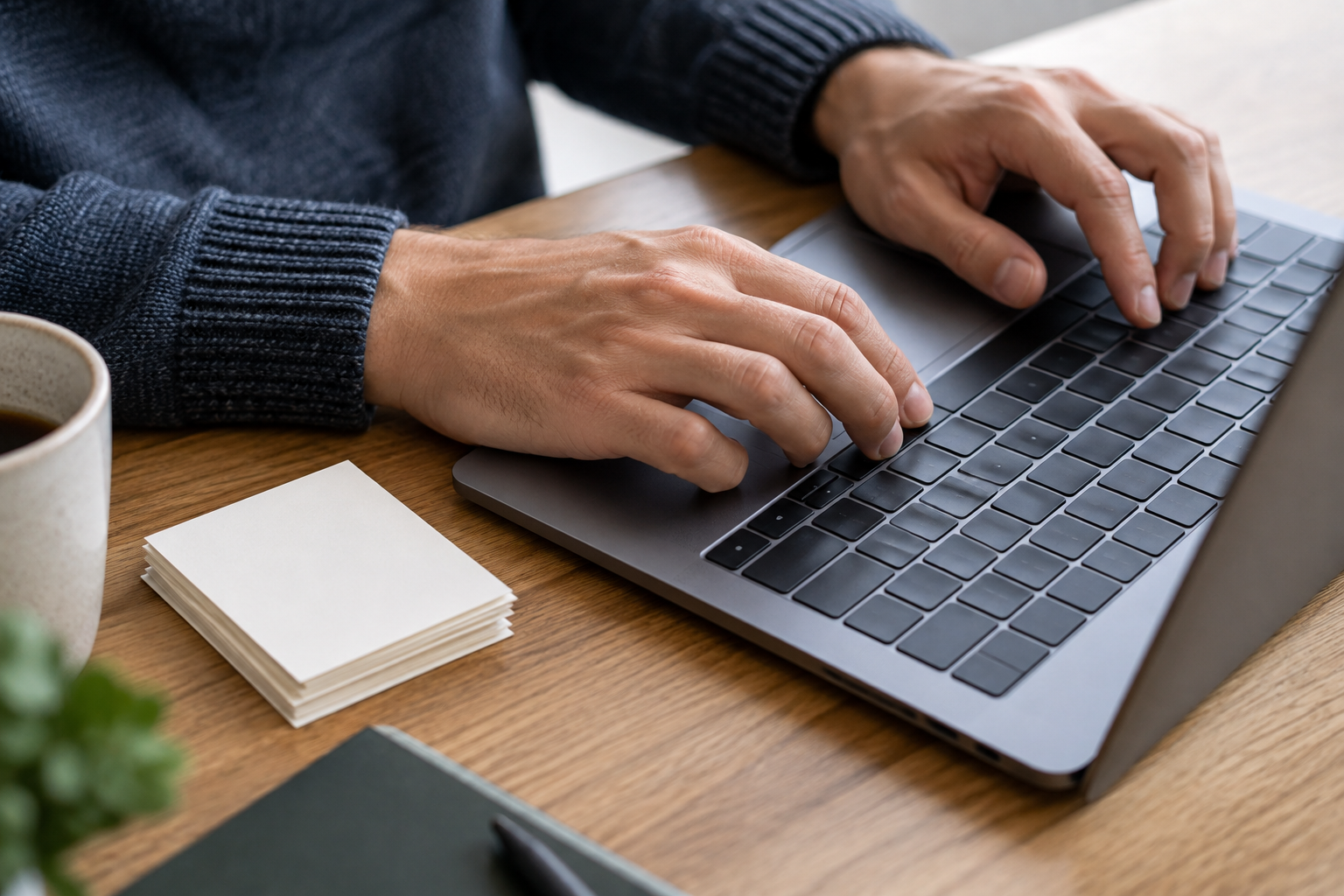
일반 복사는 선택한 내용을 클립보드에 넣어 붙여넣게 한다. 클립보드 기록은 여러 항목을 목록에서 다시 골라 붙여넣는 기능이다. Microsoft의 단축키 안내는 Windows 키와 V가 클립보드 기록을 열며, 이 기능은 기본으로 켜져 있지 않아 해당 화면이나 설정의 시스템·클립보드에서 활성화할 수 있다고 설명한다. [S2]
기능을 켜기 전에는 자주 복사하는 내용을 떠올려보자. 업무 문서의 일부, 주소, 계정 복구 코드, 개인 식별정보처럼 다시 노출되면 곤란한 내용이 많다면 기록 기능의 편의와 보관 범위를 함께 판단해야 한다. 이 판단 기준은 Microsoft가 민감정보의 종류를 판정해준다는 뜻이 아니라 사용자가 세울 수 있는 보수적 운영 원칙이다.
고정한 항목은 전체 지우기 뒤에도 따로 남는다
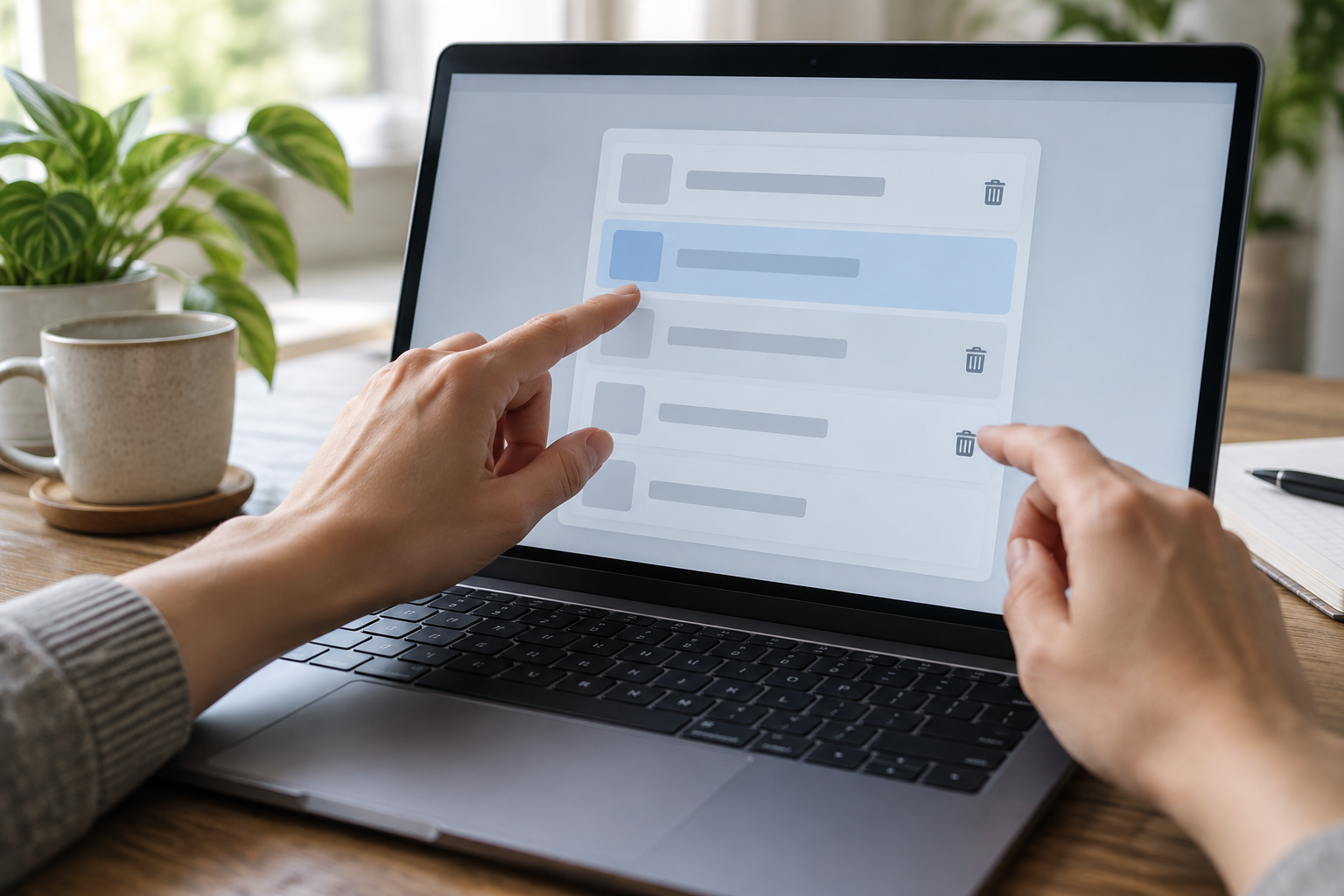
Microsoft는 설정의 ‘클립보드 데이터 지우기’나 Windows 키와 V 화면의 ‘모두 지우기’로 기록을 지울 수 있다고 안내한다. 하지만 고정한 항목은 이 일괄 지우기에서 제외된다. 다시 시작하면 일반 기록은 지워지지만 고정 항목은 남는다고도 설명한다. [S1]
따라서 ‘모두 지우기’를 눌렀다는 사실만 확인하지 말고, 기록 화면을 다시 열어 고정 항목이 있는지 확인해야 한다. 오래 쓰려고 고정한 문구에 개인정보나 오래된 업무 정보가 섞이지 않았는지 정기적으로 살피는 습관이 필요하다. 특정 항목은 기록 화면에서 개별 삭제할 수 있다. [S1]
기기 간 동기화는 별도 선택이다
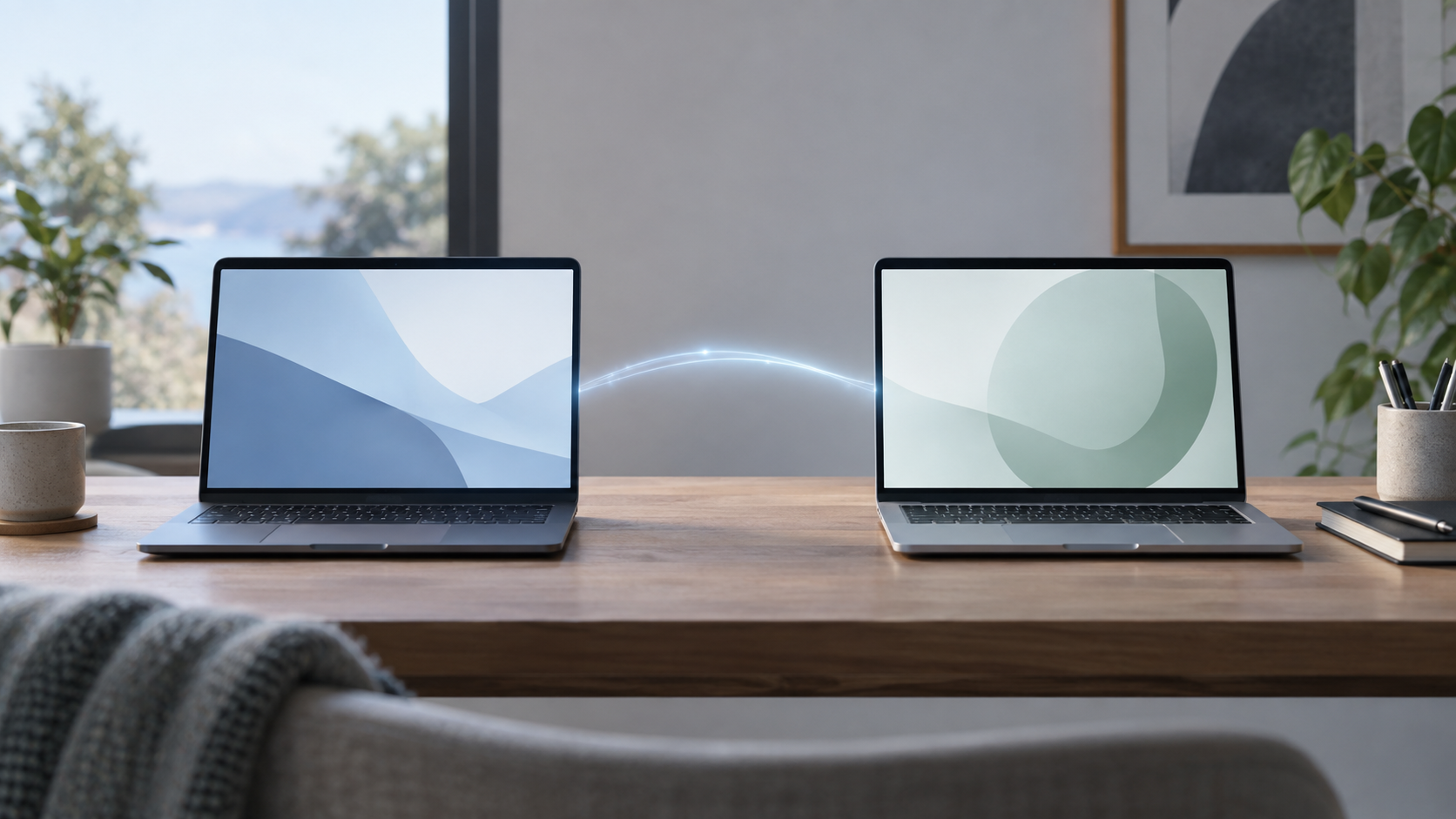
클립보드 기록을 켰다고 해서 기기 간 동기화까지 같은 의미는 아니다. Microsoft는 설정의 시스템·클립보드에서 기기 간 클립보드 기록 동기화를 켜며, 같은 Microsoft 계정 또는 회사·학교 계정 로그인과 연결된다고 설명한다. 자동으로 복사한 텍스트를 동기화하는 방식과, 기록에서 특정 항목을 골라 수동으로 동기화하는 방식도 구분한다. [S1]
여러 PC를 쓴다면 공용 PC인지 개인 PC인지 먼저 나누자. 동기화가 꼭 필요하지 않으면 로컬 기록만 쓰거나 기록 자체를 끄는 선택도 가능하다. 동기화를 쓴다면 어떤 계정으로 로그인했는지, 다른 로그인 기기가 무엇인지 확인한다. 회사 장비에서는 조직 정책이 개인 설정보다 우선할 수 있으므로 담당 부서의 규칙을 확인한다.
기록의 한계를 백업 기능으로 오해하지 않는다
Microsoft 지원 문서는 클립보드 기록이 25개 항목으로 제한되고, 고정하지 않은 오래된 항목은 새 항목을 위해 자동으로 제거된다고 안내한다. 항목당 크기 제한은 4MB이고 텍스트, HTML, 비트맵 형식을 지원한다. 이 특성 때문에 클립보드 기록은 영구 보관소나 문서 백업으로 사용하기에 적합하지 않다. [S1]
중요한 문구나 자료는 접근 권한이 관리되는 원래 문서에 보관하고, 클립보드는 이동 과정으로만 취급하자. ‘나중에 기록에서 찾겠다’는 습관은 항목 수 제한과 재시작·삭제 동작 때문에 실패할 수 있다. 또한 암호나 일회성 코드처럼 노출 위험이 큰 값은 필요한 곳에 붙여넣은 뒤 기록에서 개별 삭제하고, 고정하지 않는 편이 안전하다.
3분 점검 순서
- Windows 키와 V를 눌러 기록 기능이 켜져 있는지 확인한다. [S2]
- 목록에 남아 있는 항목과 고정 항목을 따로 본다. [S1]
- 불필요한 항목은 개별 삭제하고, 일괄 삭제 뒤 고정 항목을 다시 확인한다. [S1]
- 설정의 시스템·클립보드에서 기기 간 동기화 여부와 방식을 확인한다. [S1]
- 공용·업무 장비라면 조직 정책과 로그인 계정을 확인한다.
- 클립보드 기록을 문서 백업 대신 사용하지 않는다. [S1]
메뉴 이름은 Windows 버전과 언어 설정에 따라 다르게 보일 수 있다. 이 글은 기능의 공식 동작을 바탕으로 한 점검 안내이며, 조직의 보안 정책을 대신하지 않는다.
출처
- [S1] Microsoft Support, Using the clipboard: https://support.microsoft.com/en-us/windows/apps/using-the-clipboard
- [S2] Microsoft Support, Keyboard shortcuts in Windows: https://support.microsoft.com/en-us/accessibility/windows/keyboard-shortcuts-in-windows
출처 확인일: 2026-09-28