Android 비공개 공간은 Android 15 이상에서 앱과 데이터를 기본 프로필과 분리해 잠글 수 있는 별도 공간입니다. 개인이 관리하는 기기의 주 사용자이고 감독 계정이 기본 공간에 로그인되어 있지 않아야 하며, 제조사나 관리자가 기능을 막은 기기에서는 사용할 수 없습니다.[S1] 설정 전에는 ‘앱을 옮기는 기능’이 아니라 새 인스턴스를 설치하는 기능이라는 점과, 비공개 공간 삭제 시 로컬 앱·데이터가 백업 없이 삭제된다는 점부터 확인해야 합니다.[S1]

같은 기기 안에서도 기본 프로필과 비공개 공간의 앱·데이터는 분리된다.
내 기기에서 메뉴가 나타날 조건을 먼저 확인한다
Google 공식 도움말이 밝힌 기본 조건은 Android 15 이상, 비관리 기기, 기본 공간에 감독 계정이 없는 상태입니다. 주 사용자만 사용할 수 있고 게스트나 보조 사용자는 만들 수 없습니다. 제조사 또는 기업 관리자가 비활성화했거나 기기에 사용자·프로필이 4개를 넘으면 사용할 수 없습니다.[S1]
| 현재 환경 | 설정 가능성 | 먼저 할 일 |
|---|---|---|
| 개인 소유, Android 15 이상, 주 사용자 | 지원 하드웨어라면 설정 가능 | 설정 → 보안 및 개인정보 보호 → 개인정보 보호 → 비공개 공간을 찾는다.[S1] |
| 회사 소유이며 Work Profile로 관리되는 기기 | 관리 정책이 비공개 공간을 차단하거나 기존 공간을 제거할 수 있음 | 개인 기기 절차를 강제로 적용하지 말고 관리 정책을 확인한다.[S1][S2] |
| 직원 소유이며 Work Profile만 사용하는 기기 | 기업 관리자가 개인 영역의 비공개 공간을 차단·제거할 수 없음 | 제조사 지원·주 사용자 등 일반 조건은 그대로 확인한다.[S2] |
| 게스트·보조 사용자 | 지원되지 않음 | 주 사용자 프로필로 돌아간다.[S1] |
| 감독 계정이 기본 공간에 로그인됨 | 사용할 수 없음 | 감독을 우회하지 말고 계정·기기 관리 목적에 맞는 기능을 쓴다.[S1] |
메뉴가 없다고 해서 앱을 새로 설치하거나 잠금을 해제할 이유는 없습니다. 먼저 설정 → 휴대전화 정보에서 Android 버전을 확인하고, 개인 기기인지 관리 기기인지 확인합니다. 일부 단계는 지원 하드웨어와 제조사 구현에 따라 달라질 수 있습니다.[S1]
잠금과 계정을 어떻게 나눌지 결정한다
설정 경로는 설정 → 보안 및 개인정보 보호(Security & privacy) → 개인정보 보호(Privacy) → 비공개 공간(Private space)입니다. 기기 화면 잠금으로 인증한 뒤 설정(Set up) → 확인(Got it)을 누르고, Google 계정 로그인을 선택적으로 진행한 다음 기기 잠금을 그대로 쓰거나 별도 잠금을 만듭니다.[S1] 이 글의 한국어 표기는 영문 공식 문서의 메뉴를 병기한 것이므로 제조사 번역은 다를 수 있습니다.
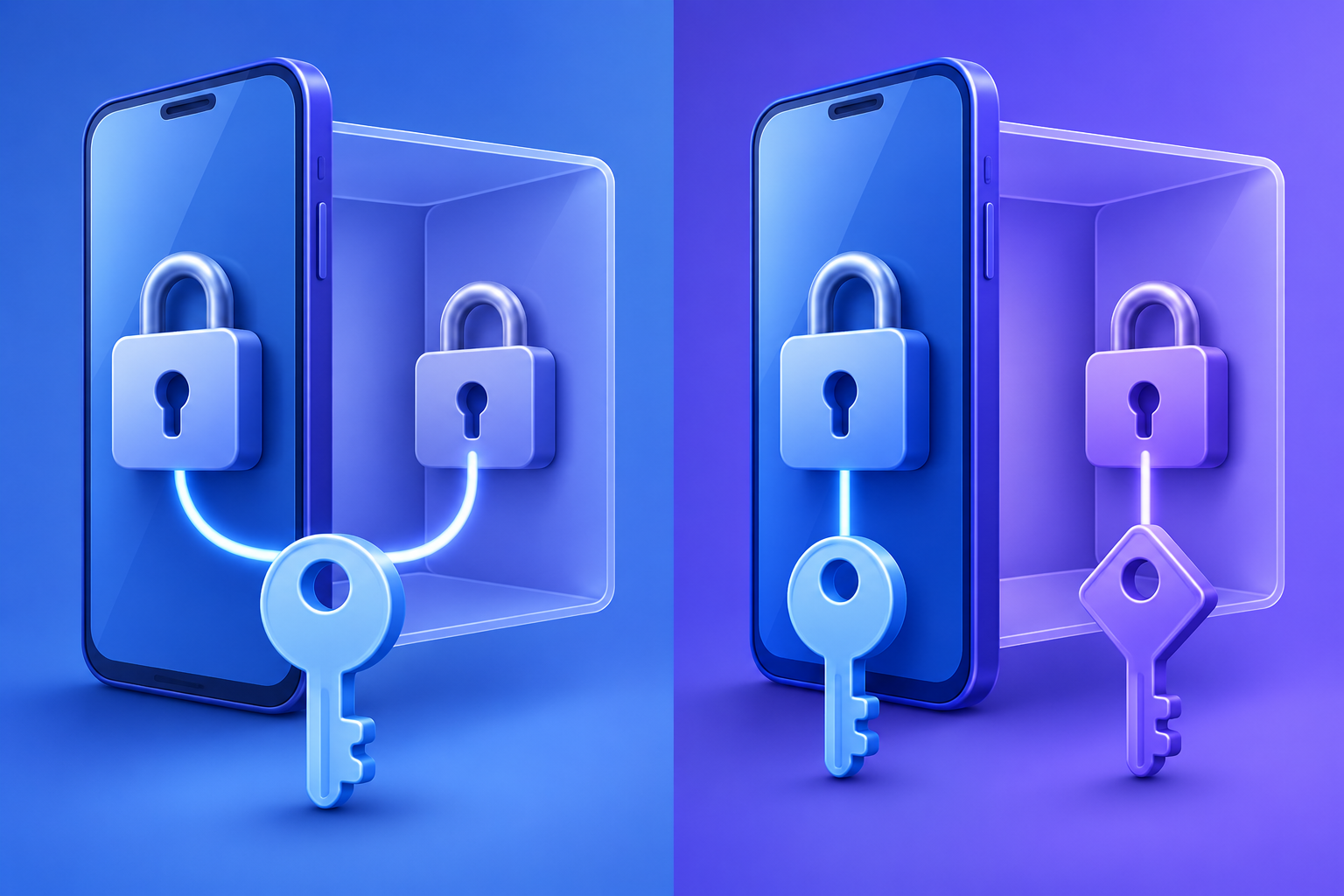
기기 화면 잠금을 함께 쓰거나 비공개 공간 전용 잠금을 따로 설정할 수 있다.
같은 Google 계정을 기본 공간과 비공개 공간에 모두 쓰면 동기화된 사진·파일·메일·연락처·캘린더, 앱 다운로드 기록, 검색 기록 등이 공간 밖에서도 보일 수 있습니다. Google은 예상치 못한 노출을 줄이려면 다른 기기에도 로그인하지 않은 전용 계정을 권합니다.[S1] 별도 계정은 필수 조건은 아니지만, ‘공간을 분리했으니 같은 계정의 동기화 데이터도 자동으로 숨겨진다’고 생각해서는 안 됩니다.
앱은 이동이 아니라 별도 설치다
기본 공간의 앱을 길게 눌러 비공개 공간에 앱 설치(Install app in Private space)를 선택하거나, 비공개 공간을 열고 + 설치에서 설치합니다. 공식 문서는 이때 새 앱 인스턴스가 설치되며 기존 앱이 복사되거나 수정되는 것이 아니라고 설명합니다.[S1] 따라서 기본 공간 앱의 로그인 상태·설정·로컬 파일이 그대로 넘어갈 것으로 기대하면 안 됩니다.
설치 뒤에는 앱 서랍의 비공개 공간을 잠그고 해당 앱이 기본 앱 목록에서 계속 별도 인스턴스로 남는지 봅니다. 비공개 공간을 잠그면 그 안의 앱은 실행되지 않고 알림도 표시되지 않습니다.[S1] 알림을 계속 받아야 하는 앱이라면 잠금 상태의 영향이 목적과 맞는지 먼저 판단합니다.
파일은 복사와 이동의 결과가 다르다
비공개 공간을 열어 + 추가(Add) → 파일 추가(Add files)로 파일을 고르면 복사 또는 이동을 선택할 수 있습니다. 복사는 기본 공간 원본을 남기고 비공개 공간의 Downloads 폴더에 사본을 만들며, 이동은 기본 공간 원본을 삭제하고 비공개 공간으로 옮깁니다.[S1]
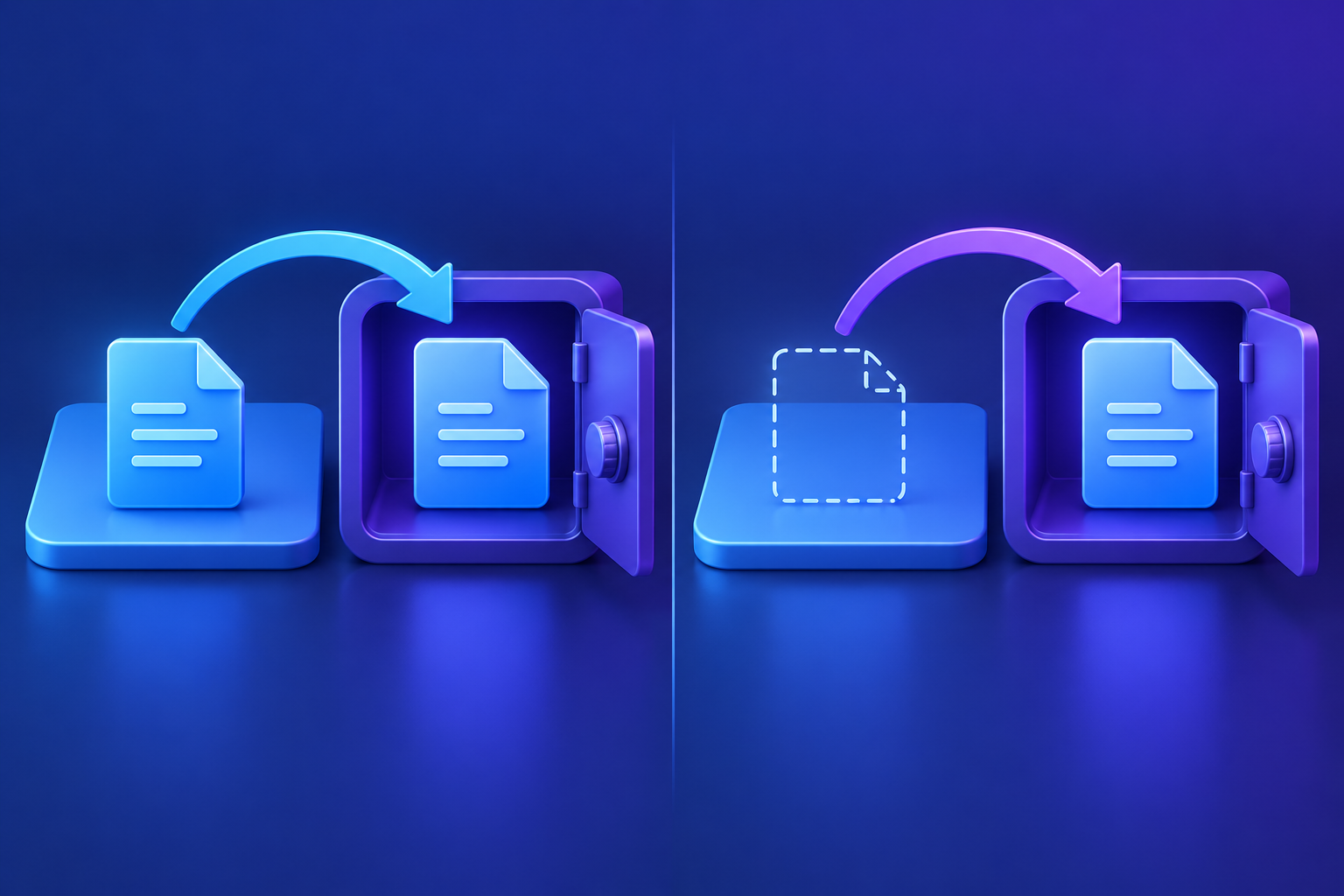
파일을 복사하면 양쪽에 남고, 이동하면 기본 공간의 원본은 사라진다.
중요 파일은 먼저 복사를 선택해 비공개 공간에서 열리는지 확인한 뒤 기본 공간 원본을 별도로 정리하는 편이 안전합니다. 파일이 사용 중이거나 전송 중 이름이 바뀌거나 삭제된 경우, 저장 공간이 부족한 경우, 전송 중 비공개 공간이 잠기면 이동·복사가 실패할 수 있습니다.[S1] 완료 메시지를 확인하고 실제 비공개 공간의 Downloads에서 파일을 열어 본 상태가 완료 기준입니다.
삭제 전에는 로컬 데이터 손실을 따로 점검한다
설정 → 보안 및 개인정보 보호 → 개인정보 보호 → 비공개 공간에서 삭제할 수 있지만, 인증 뒤 삭제하면 비공개 공간의 앱과 데이터가 백업 없이 지워집니다. 기기 백업에서 복원해도 비공개 공간과 그 안의 온디바이스 데이터는 복원되지 않습니다. 앱이 자체 클라우드 서버와 동기화했다면 다시 로그인해 서버 데이터를 되찾을 수 있지만, 동기화되지 않은 로컬 데이터 복구를 의미하지는 않습니다.[S1]
삭제 전에는 비공개 공간 안 각 앱에서 필요한 내보내기나 동기화가 실제 완료됐는지 확인하고, 파일은 기본 공간 또는 별도 보관 위치로 복사한 뒤 그 사본을 열어 봅니다. 비공개 공간이 ADB, 기기 로그, 일부 앱을 통해 존재가 드러날 수 있고, 일부 런처가 지원하지 않으며, 비공개 공간 앱이 기기 VPN을 우회할 수 있다는 공식 제한도 있습니다.[S1] 이 기능은 흔적이 전혀 남지 않는 익명 공간이나 별도 백업 수단이 아닙니다.
출처
- [S1] Google Android Help, Hide sensitive apps with private space, Android 15 이상 적용: https://support.google.com/android/answer/15341885?hl=en
- [S2] Google Android Enterprise Help, Android 15 FAQs, 관리 기기의 비공개 공간 정책: https://support.google.com/work/android/answer/15534296?hl=en
출처 확인일: 2026-10-03