Windows 11에서 두 창을 나란히 놓으려면 첫 창을 선택해 Windows 키+왼쪽 화살표를 누르고, 옆 칸에 놓을 다른 창을 고르면 됩니다. 여러 칸의 배치가 필요하면 Windows 키+Z로 스냅 레이아웃을 열어 먼저 한 칸을 선택하세요.[S1][S2] 여기서는 Windows 11의 열린 앱 창을 대상으로, 두 창 배치부터 폭 조절과 특정 앱이 맞지 않는 상황까지 연결합니다. 공식 문서 기반 절차이며 실제 PC에서 시험한 결과는 아닙니다.
두 창부터 나란히 놓고 작업을 시작한다
비교할 자료를 보는 창과 입력할 창을 먼저 엽니다. 왼쪽에 둘 창을 클릭해 활성화하고 Windows 키+왼쪽 화살표를 누릅니다. 스냅 도우미가 다른 열린 창의 미리보기를 보여주면 오른쪽에 둘 창을 선택합니다. 두 창이 같은 화면에서 나란히 보이면 배치가 적용된 상태입니다.[S1][S2]
미리보기가 나타나지 않는 경우에는 두 번째 창을 직접 선택해 Windows 키+오른쪽 화살표를 눌러 배치할 수 있습니다.[S2]

두 작업창이 한 화면을 나누는 개념도. 실제 Windows 화면은 아니다.
처음에는 두 창으로 시작하는 편이 배치가 적용됐는지 판단하기 쉽습니다. 왼쪽과 오른쪽에 필요한 자료가 각각 보이는지, 잘못 고른 다른 창이 들어가지는 않았는지를 확인한 다음 칸 수를 늘리세요.
세 창 이상은 레이아웃의 칸을 먼저 고른다
Windows 키+Z를 누르거나 창의 최대화·복원 버튼에 마우스를 올리면 스냅 레이아웃을 선택할 수 있습니다. 원하는 배치에서 현재 창을 넣을 칸을 누른 다음, 스냅 도우미로 나머지 칸에 다른 열린 창을 채웁니다.[S1][S2]
화면 크기에 따라 나타나는 레이아웃이 다를 수 있습니다. Microsoft의 개발자 안내도 화면 크기와 방향에 맞춰 레이아웃이 달라지며, 큰 가로 화면의 나란한 세 창이나 세로 화면의 위아래 배치를 설명합니다.[S1][S3] 다른 사람의 큰 모니터에서 본 칸 배열이 내 화면에 없다고 바로 기능 오류로 판단하지 않습니다.
| 지금 필요한 작업 | 우선 시도할 배치 | 고르는 이유 |
|---|---|---|
| 문서 두 개 대조 | Windows 키+왼쪽·오른쪽 화살표 | 레이아웃 목록을 찾기 전에 양쪽 배치를 만들 수 있다.[S2] |
| 자료·입력·참고 창을 함께 유지 | Windows 키+Z의 제공된 여러 칸 | 현재 화면에서 제공되는 칸을 먼저 정할 수 있다.[S1][S2] |
| 한 창이 좁아 읽기 어려움 | 두 창의 공유 경계 조절 | 창 수를 유지하면서 필요한 쪽을 넓힐 수 있다.[S1] |
| 특정 앱이 작은 칸에 들어가지 않음 | 더 넓은 칸 또는 두 창 배치 | 앱의 최소 창 크기가 선택한 칸보다 클 수 있다.[S3] |
세 창 배치가 가능하더라도 내용을 읽을 수 있는지는 별도 판단입니다. 각 창에서 실제 필요한 문장과 입력칸이 보이는지 확인하고, 작업에 필요한 내용이 가려지면 칸 수를 줄이거나 더 넓은 영역을 배정합니다.
경계선을 움직여 필요한 쪽을 넓힌다
나란히 스냅한 창 사이의 경계에 마우스를 올리고 구분선을 잡아 끌면 폭을 조절할 수 있습니다. Microsoft는 한쪽 창을 조절할 때 인접한 창도 함께 맞춰지는 동작을 안내합니다.[S1] 양쪽을 각각 드래그해 틈이나 겹침을 만드는 대신 공유 경계부터 움직여 보세요.
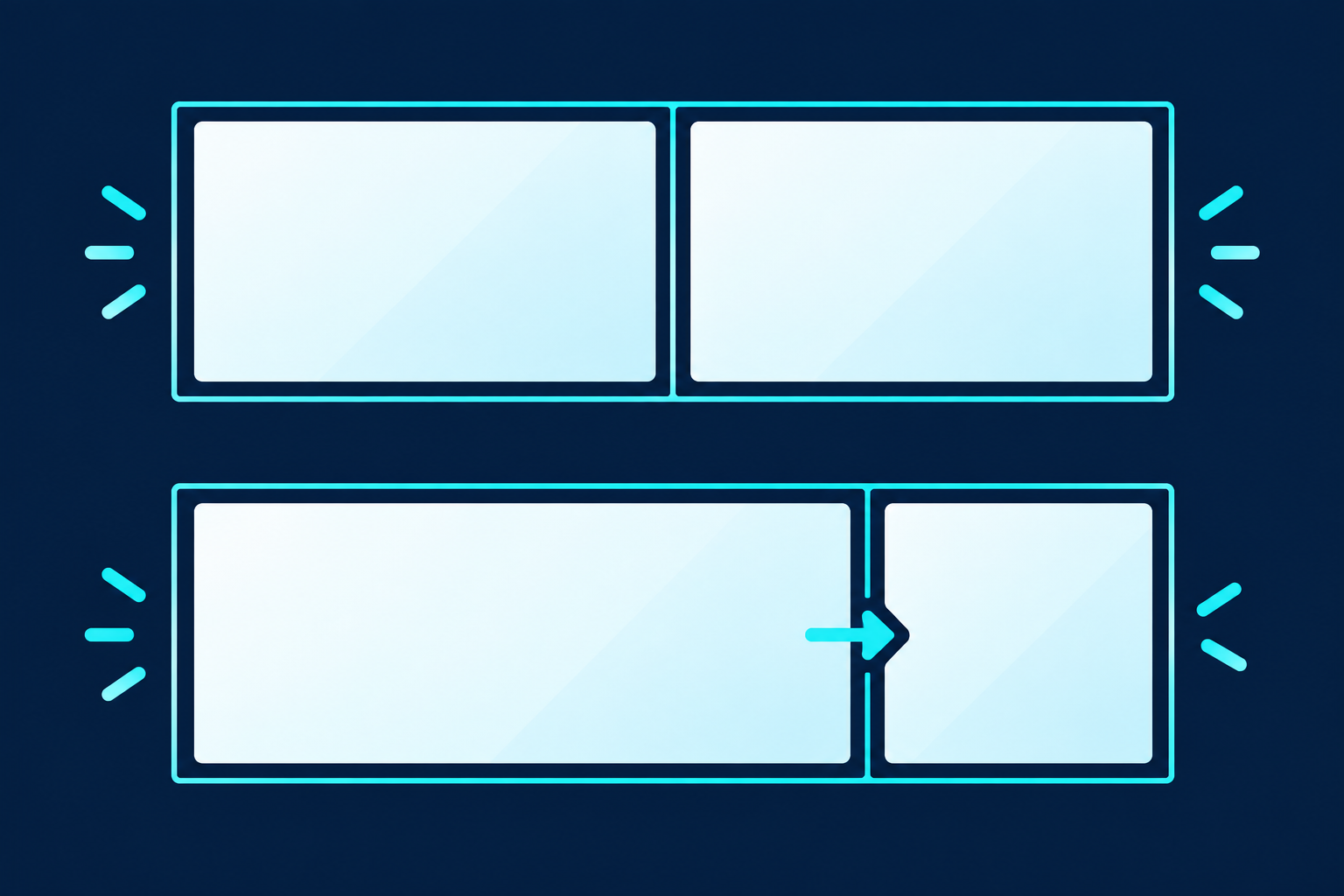
가운데 경계를 움직이면 양쪽 작업창의 폭이 함께 바뀐다.[S1]
폭을 조절한 뒤에는 넓힌 창만 보지 말고 줄어든 창에서도 필요한 내용이 보이는지 대조합니다. 예를 들어 입력 창을 넓혔다면 참고 문서에서 찾을 문장을 계속 읽을 수 있는지 확인하세요. 이 동작은 화면 공간을 배분하는 선택이므로 한쪽을 넓히는 이익과 다른 쪽이 좁아지는 제약을 함께 보는 것이 맞습니다.
메뉴가 안 보이는 문제와 칸에 안 맞는 문제를 나눈다
스냅 전체가 동작하지 않으면 설정의 System > Multitasking에서 Snap windows 상태를 확인합니다. 꺼져 있으면 켠 뒤 해당 항목을 펼칩니다. ‘설정 → 시스템 → 멀티태스킹 → 창 맞춤’에 해당하는 경로이며, 한국어 이름은 표시 언어에 따라 달라질 수 있어 영문 원문을 함께 적었습니다.[S1]
최대화 버튼에 올릴 때만 레이아웃이 보이지 않으면 ‘Show snap layouts when I hover over a window’s maximize button’ 체크박스를 선택해 켜고, 최대화 버튼에 마우스를 다시 올립니다. 첫 창을 배치한 뒤 옆에 놓을 창의 제안이 안 뜨는 문제는 ‘When I snap a window, show what I can snap next to it’ 체크박스를 선택해 켠 뒤 첫 창을 다시 스냅합니다. 각각 메뉴 표시와 다음 창 제안을 켜는 설정입니다.[S1]
특정 앱만 최대화 버튼에서 메뉴가 안 뜨는 현상은 앱이 제목 표시줄이나 버튼을 자체 구현한 영향일 수 있습니다. 레이아웃 메뉴는 열리는데 작은 칸에 창이 맞지 않는 현상은 앱의 최소 창 크기가 해당 칸보다 큰 경우가 가능한 원인입니다.[S3] 모든 앱을 재설치하기 전에 Windows 키+Z로 접근하고 더 큰 칸을 선택해 결과를 비교하세요.[S2][S3]

배치할 공간은 앱이 허용하는 최소 폭보다 좁지 않아야 한다.[S3]
완료 판단은 설정이 켜졌다는 표시와 실제 배치 결과를 함께 보는 것입니다. 필요한 두 창이 각각 원하는 영역에 보이며, 공유 경계 조절 뒤 필요한 내용이 각각 보이는 상태면 작업 배치를 마친 것입니다. 같은 문제가 특정 앱에만 남으면 그 앱의 창 크기·제목 표시줄 지원 문제를 전체 Windows 설정 문제와 분리해 다루세요.[S1][S3]
출처
[S1] Microsoft Support, Snap Your Windows(Windows 11 절, 수정일 미표시): https://support.microsoft.com/en-us/windows/experience/snap-your-windows [S2] Microsoft Support, Keyboard shortcuts in Windows(Windows 11 단축키, 수정일 미표시): https://support.microsoft.com/en-us/accessibility/windows/keyboard-shortcuts-in-windows [S3] Microsoft Learn, Support snap layouts for desktop apps on Windows 11(2026-06-16 수정): https://learn.microsoft.com/en-us/windows/apps/desktop/modernize/ui/apply-snap-layout-menu 출처 확인일: 2026-10-05