Windows 11에서 한국어를 말해 입력하려면 인터넷 연결과 작동하는 마이크를 준비하고, 입력칸에 커서를 놓은 뒤 Windows 키+H를 누릅니다. 한국어 입력 언어로 맞춘 다음 짧은 문장을 말하고, 마이크 버튼으로 듣기를 멈춰 실제 문장이 들어왔는지 확인하세요. 이 글은 Microsoft 공식 문서 기반 절차이며 실제 PC 시험 결과는 아닙니다.[S1]
말하기 전에 온라인 처리 범위를 이해한다
음성 입력은 마이크 음성을 온라인 음성 인식으로 처리해 텍스트로 바꿉니다. 인터넷 없이 PC를 조작하는 ‘음성 액세스’와는 시작 조건과 목적이 다릅니다. 음성 액세스는 PC 제어까지 맡지만, 음성 입력은 커서가 있는 입력칸에 글을 넣는 기능입니다.[S2][S4]
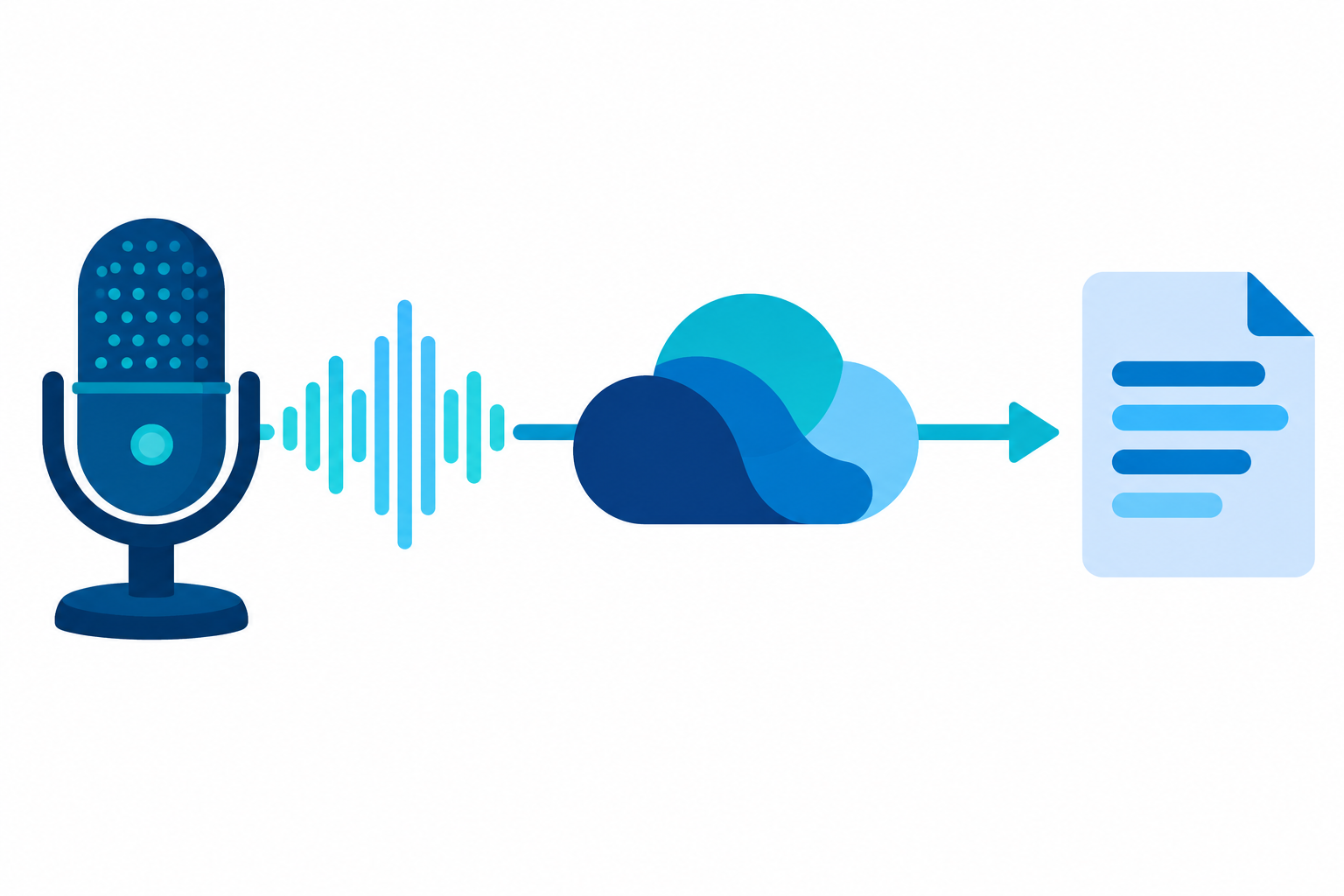
마이크 음성이 온라인 음성 인식을 거쳐 글로 바뀌는 개념도. 실제 Windows 화면은 아니다.[S2]
온라인 전사를 사용하는 것과 서비스 개선을 위해 음성 클립을 기여하는 동의는 별도입니다. 음성 클립 기여 없이도 음성 입력을 쓸 수 있습니다. 회사·학교 계정에서는 음성 데이터 공유가 제공되지 않아도 음성 입력 자체는 사용할 수 있다고 안내됩니다.[S2]
처음에는 공개해도 되는 짧은 시험 문장으로 입력을 시작하는 편이 좋습니다. 개인정보나 업무 내용을 말하기 전에 온라인 처리 범위와 주변 사람이 소리를 들을 수 있는 환경을 함께 고려하세요. 계정 종류만 보고 조직의 자료 취급 규칙까지 허용된 것으로 해석하지 않습니다.
한국어 입력 언어와 텍스트 커서를 먼저 맞춘다
음성 입력은 한국어를 지원하며 현재 입력 언어를 따라갑니다. Windows 키+스페이스바 또는 작업 표시줄의 언어 전환기로 한국어를 선택합니다. Windows 표시 언어가 한국어라는 사실과 현재 입력 언어가 한국어라는 상태를 따로 봅니다.[S1]
한국어가 언어 목록에 없다면 시작 → 설정 → 시간 및 언어 → 언어 및 지역 → 언어 추가에서 한국어를 찾아 설치합니다. 문서의 영문 경로는 Start → Settings → Time & language → Language & region → Add a language입니다. 선택적 ‘음성 인식’ 기능까지 설치해야 음성 입력이 작동한다는 뜻은 아닙니다.[S1]
이후 메모를 쓸 수 있는 문서의 입력 위치를 클릭합니다. 글이 들어갈 자리에 커서가 있는지 본 다음 Windows 키+H를 누릅니다. 입력칸이 아닌 바탕화면에서 단축키만 누르는 것과 텍스트 커서를 둔 상태는 다릅니다.[S1][S4]
짧은 문장을 입력하고 멈춘 뒤 결과를 고친다
음성 입력이 듣는 상태로 바뀌면 짧은 문장을 말하고, 메뉴의 마이크 버튼을 눌러 듣기를 멈춥니다. 선택한 문서의 원하는 위치에 문장이 들어왔는지 확인한 뒤 잘못 인식된 단어·띄어쓰기·문장 부호를 키보드로 고칩니다. 입력 위치와 언어를 한 문장으로 먼저 시험하면 긴 내용을 다른 곳에 넣는 일을 줄일 수 있습니다.[S1]
음성 입력 창의 기어 아이콘 → 자동 문장 부호에서 선택할 수 있습니다. 자동 문장 부호는 말한 내용에 따라 문장 부호를 삽입하는 선택입니다. 한국어 명령 목록에는 ‘마침표’·‘쉼표’·‘줄바꿈’도 있습니다. 어느 방식이든 결과 문장을 읽고 정리하는 단계는 남습니다.[S1]
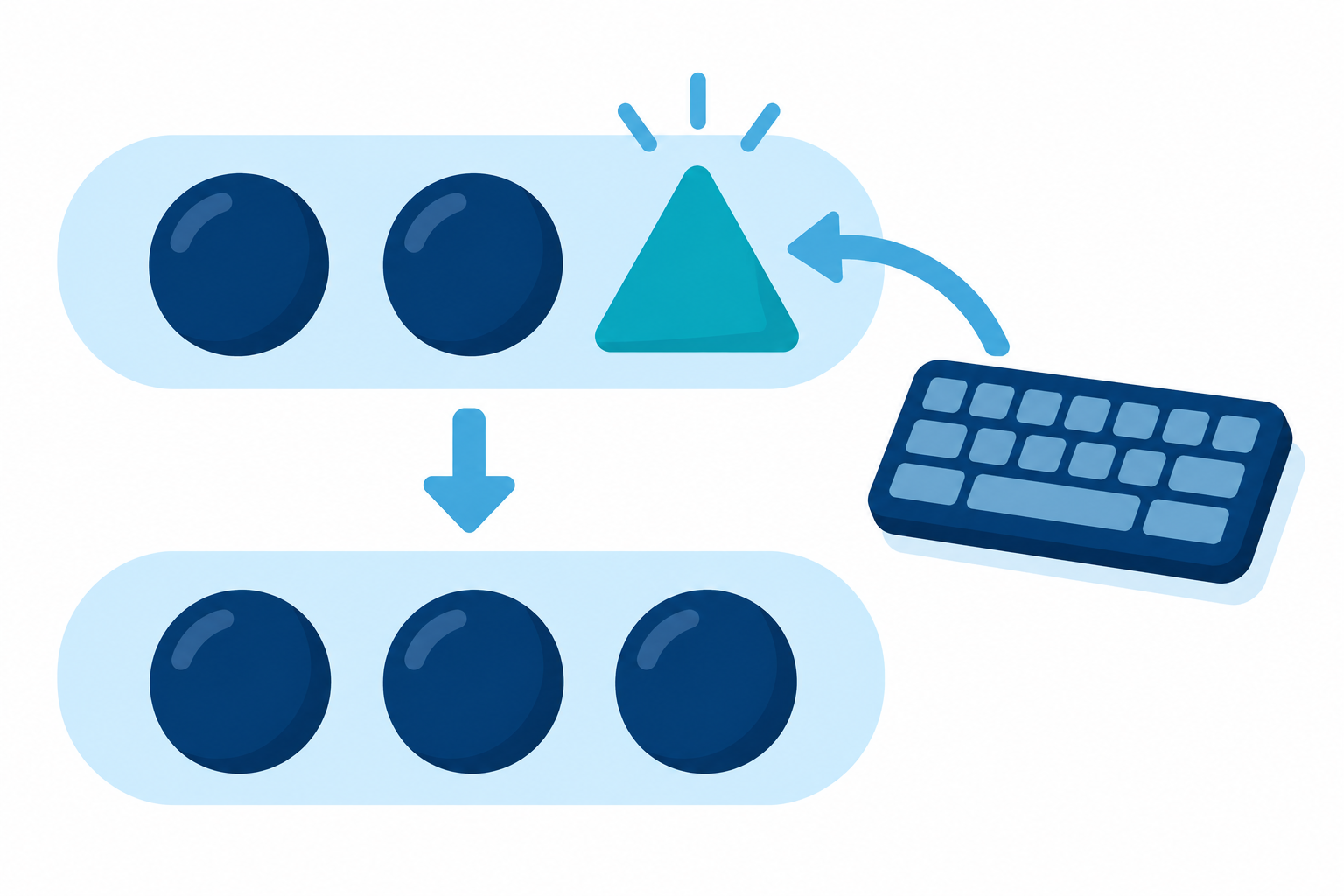
받아쓰기 후 틀린 부분을 수동으로 수정하는 과정을 나타낸 그림. 실제 인식 결과나 정확도 자료는 아니다.
Copilot+ PC의 Fluid 받아쓰기는 문법·불필요한 단어 등을 자동 정리하는 별도 기능이며 공식 안내상 모든 영어 로캘을 대상으로 합니다. 이 글의 한국어 절차에 그 영어 기능의 자동 교정 결과를 약속하지 않습니다.[S1]
안 들릴 때는 입력 장치부터 시험한다
마이크가 여러 개라면 컴퓨터가 어느 장치에서 소리를 받는지 먼저 정합니다. 시작 → 설정 → 시스템 → 사운드 → 입력에서 사용할 마이크를 선택하고 해당 장치의 속성을 엽니다. 마이크 테스트의 테스트 시작 → 말하기 → 테스트 중지 → 재생으로 녹음된 샘플에 자신의 목소리가 담겼는지 듣습니다.[S3]
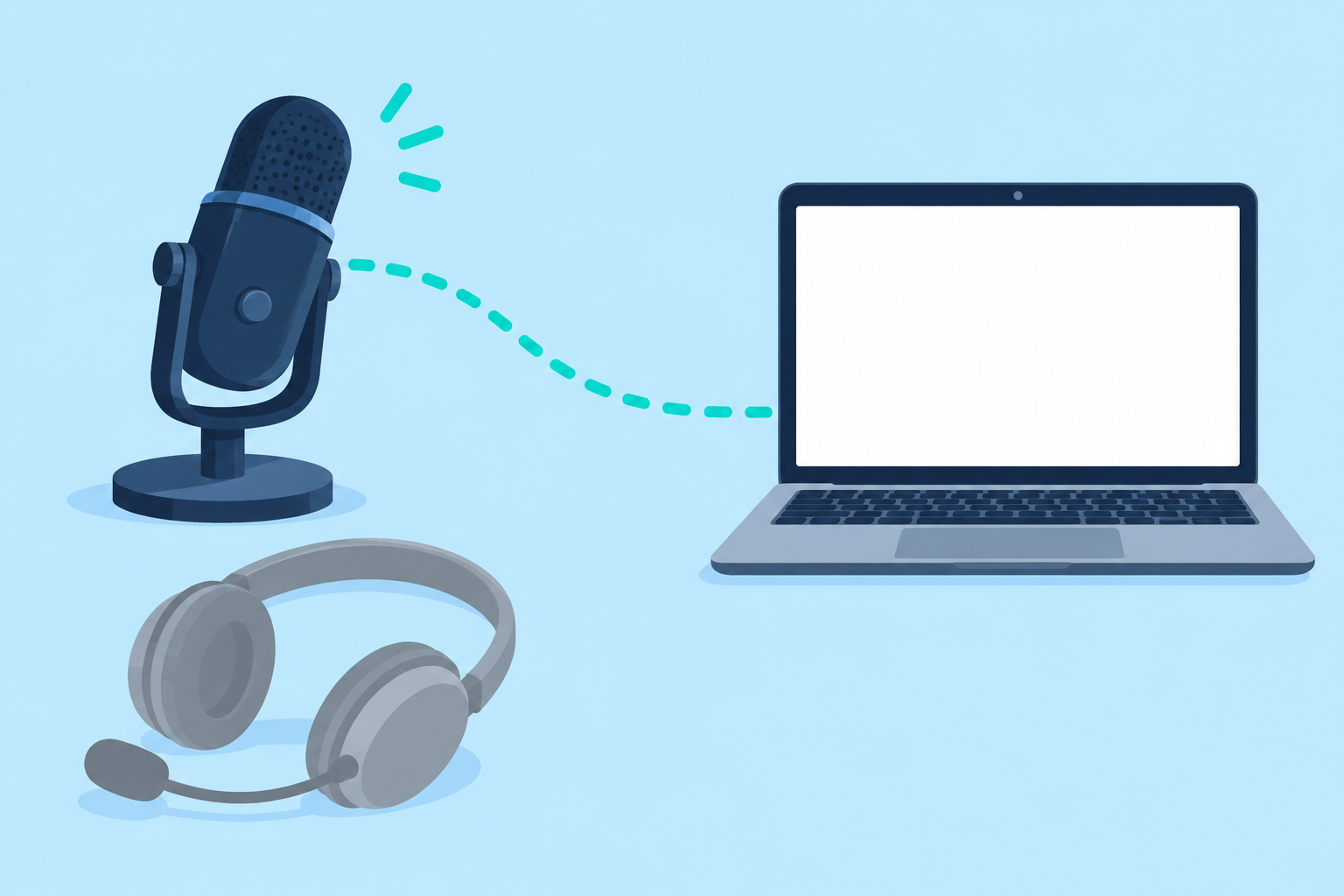
여러 장치 중 사용할 마이크를 고르는 개념도. 실제 케이블 연결이나 설정 화면을 나타낸 것은 아니다.[S3]
녹음된 목소리가 없다면 헤드셋의 음소거 버튼과 연결을 먼저 살피고, 같은 입력 장치에서 다시 시험합니다. 소리가 너무 작으면 그 장치의 입력 볼륨을 조정한 뒤 다시 들어봅니다. 이 확인은 음성 인식이 아니라 마이크가 소리를 받는지를 시험하는 과정입니다.[S3]
마이크를 감지하지 못하거나 접근이 막히면 설정 → 개인정보 및 보안 → 마이크의 마이크 액세스와 앱 접근 설정을 살핍니다. 데스크톱 앱 접근은 별도 설정이고, 그 설정에서 데스크톱 앱별로 접근을 끌 수는 없습니다. 필요한 접근 범위를 이해한 뒤 변경합니다.[S3]
현상이 달라지면 고칠 단계도 달라진다
| 눈에 보이는 현상 | 다음 조치 | 결과를 볼 곳 |
|---|---|---|
| Windows 키+H를 눌러도 입력을 시작하지 못함 | 인터넷·텍스트 커서·작동 마이크의 시작 조건부터 맞춤 | 원하는 입력칸에 커서가 놓였는지, 듣기가 시작되는지 본다.[S1][S4] |
| 듣기 상태여도 마이크 시험에서 목소리가 없음 | 입력 장치·음소거·연결·접근 설정 조정 | 같은 장치의 녹음된 샘플을 다시 듣는다.[S3] |
| 마이크 샘플은 들리지만 한국어가 원하는 대로 입력되지 않음 | 입력 언어를 한국어로 전환하고 다시 한 문장 입력 | 같은 문서 위치의 결과 문장을 읽는다.[S1] |
| 문장은 들어왔지만 문장 부호나 단어가 틀림 | 듣기를 멈추고 수동 수정, 필요한 문장 부호 방식 선택 | 수정된 실제 문장과 다음 시험 문장을 비교한다.[S1] |
온라인 음성 인식의 제어 위치는 시작 → 설정 → 개인정보 및 보안 → 음성입니다. 온라인 음성 인식을 끄는 선택은 온라인 서비스를 쓰는 음성 입력의 동작에도 영향을 주므로, 마이크 시험이 들린다는 사실과 온라인 전사 조건을 구분합니다. 음성 클립 기여만 끄는 선택과도 다릅니다.[S2]
완료 상태는 설정을 켠 화면이 아니라, 한국어 문장이 원하는 위치에 들어오고 듣기를 멈춘 뒤 필요한 수정을 끝낸 문서입니다. 마이크 샘플이 정상인데도 같은 현상이 남으면 입력 단계와 마이크 단계를 분리해 다룰 수 있습니다. 이 글의 기본 절차만을 위해 드라이버 삭제나 PC 초기화를 추가할 필요는 없습니다.
출처
[S1] Microsoft Support, 음성 입력 시작·언어 전환·설정·한국어 명령·Fluid 범위(수정일·최소 빌드 미표시, Windows 11 탭): https://support.microsoft.com/ko-kr/accessibility/windows/use-voice-typing-to-talk-instead-of-type-on-your-pc [S2] Microsoft Support, 음성 인식·음성 입력과 개인 정보 제어(수정일 미표시, Windows 11): https://support.microsoft.com/ko-kr/windows/privacy/speech-voice-activation-inking-typing-and-privacy [S3] Microsoft Support, 입력 장치·마이크 테스트·접근 권한(수정일 미표시, Windows 11): https://support.microsoft.com/ko-kr/windows/hardware/drivers/fix-microphone-problems [S4] Microsoft Support, 음성 액세스와 음성 입력의 시작 조건 비교(수정일 미표시): https://support.microsoft.com/en-us/accessibility/windows/voice-access/voice-access-frequently-asked-questions-faqs
출처 확인일: 2026-10-08